परिचय
Auction Adda प्लेटफ़ॉर्म का उपयोग करने के लिए आधिकारिक चरण-दर-चरण मार्गदर्शिका में आपका स्वागत है। यह मार्गदर्शिका टैब में व्यवस्थित है ताकि आपको जो जानकारी चाहिए उसे जल्दी खोजने में मदद मिले।
प्रत्येक सुविधा के लिए विस्तृत निर्देश और स्क्रीनशॉट देखने के लिए नीचे विशिष्ट टैब पर क्लिक करें:
- मार्केटप्लेस: ग्राउंड, अंपायर, ट्रॉफ़ी और अन्य क्रिकेट सेवाएँ बुक करें — क्रिकेट मार्केटप्लेस देखें।
- लॉगिन/पंजीकरण: जानें कि खाता कैसे बनाएं और सुरक्षित रूप से लॉग इन कैसे करें।
- डैशबोर्ड: अपनी प्रोफ़ाइल प्रबंधित करें, आँकड़े ट्रैक करें, और नीलामी गतिविधि की निगरानी करें।
- नीलामी: नीलामी सेट करें, नियम कॉन्फ़िगर करें, और बोली में भाग लें।
- नीलामी पैनल: लाइव नीलामी प्रबंधित करें, टीम/श्रेणी सारांश देखें, और बूस्टर और पेनल्टी जैसी उन्नत सुविधाओं का उपयोग करें।
- टीम: टीमें बनाएं, मालिक नियुक्त करें, और बजट प्रबंधित करें।
- श्रेणी: खिलाड़ियों को विशिष्ट बोली नियमों वाली श्रेणियों में व्यवस्थित करें।
- खिलाड़ी: खिलाड़ियों को पंजीकृत करें, डेटा आयात करें, और प्रोफ़ाइल प्रबंधित करें।
- लाइव पूर्वावलोकन: नीलामी लाइव स्ट्रीम करें और अपने दर्शकों के साथ ओवरले साझा करें।
- रिपोर्ट और सूचनाएं: अंतिम नीलामी रिपोर्ट डाउनलोड करें और खिलाड़ियों को भेजी गई स्वचालित WhatsApp सूचनाएं देखें।
यदि इस गाइड में कोई चरण अस्पष्ट है, तो Contact Us पेज का उपयोग करें और टैब नाम शामिल करें — हम एक कार्य दिवस के भीतर जवाब देंगे।
लॉगिन और पंजीकरण
ऊपर दाएं कोने में Register बटन पर क्लिक करें। पंजीकरण पृष्ठ खुलेगा; फ़ॉर्म भरें और REGISTER बटन पर क्लिक करें। पंजीकरण के बाद, आपको अपने पंजीकृत ईमेल पर एक उपयोगकर्ता सत्यापन लिंक प्राप्त होगा। अपना ईमेल सत्यापित करने के लिए लिंक पर क्लिक करें, और आपका खाता सक्रिय हो जाएगा। यदि आप पहले से पंजीकृत हैं, तो Login बटन पर क्लिक करें।
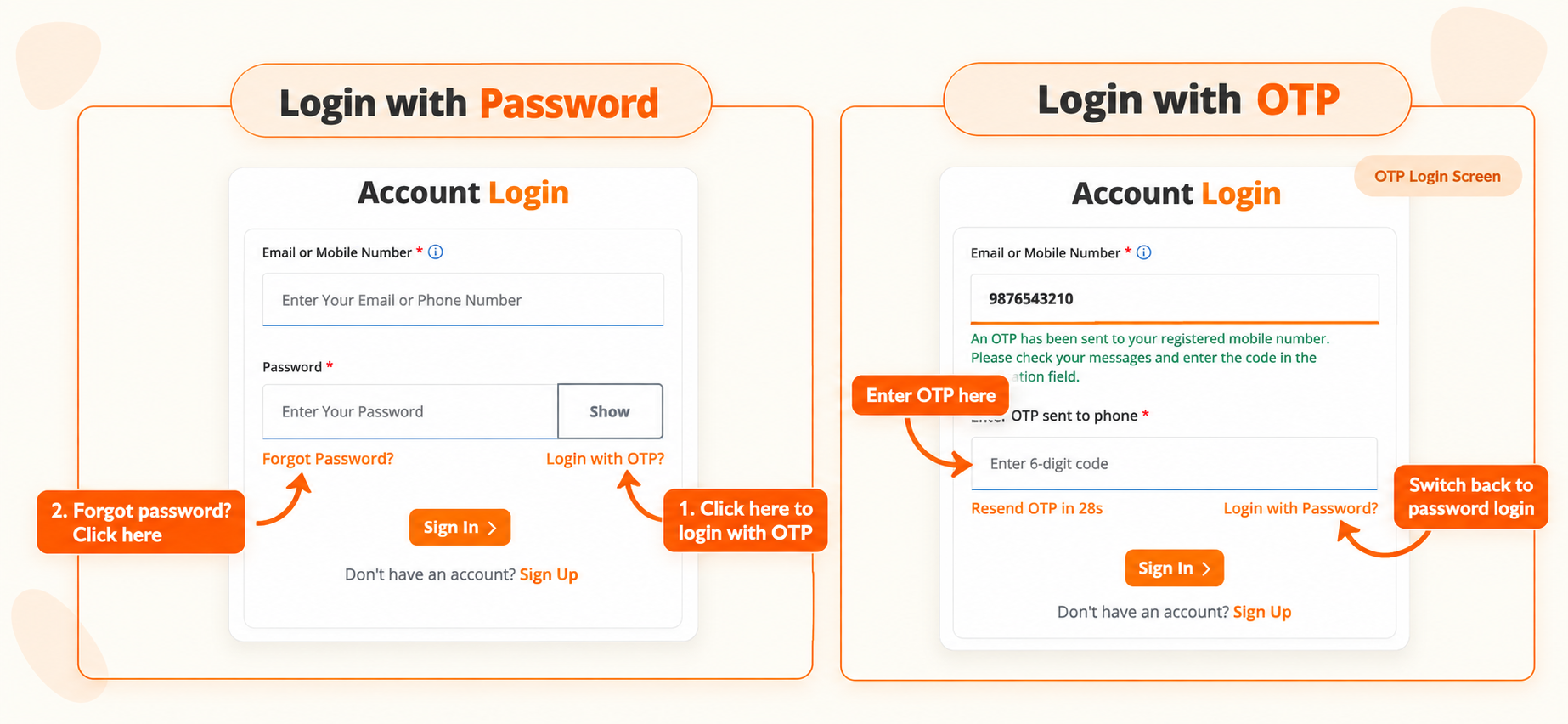
चित्र 1: लॉगिन स्क्रीन
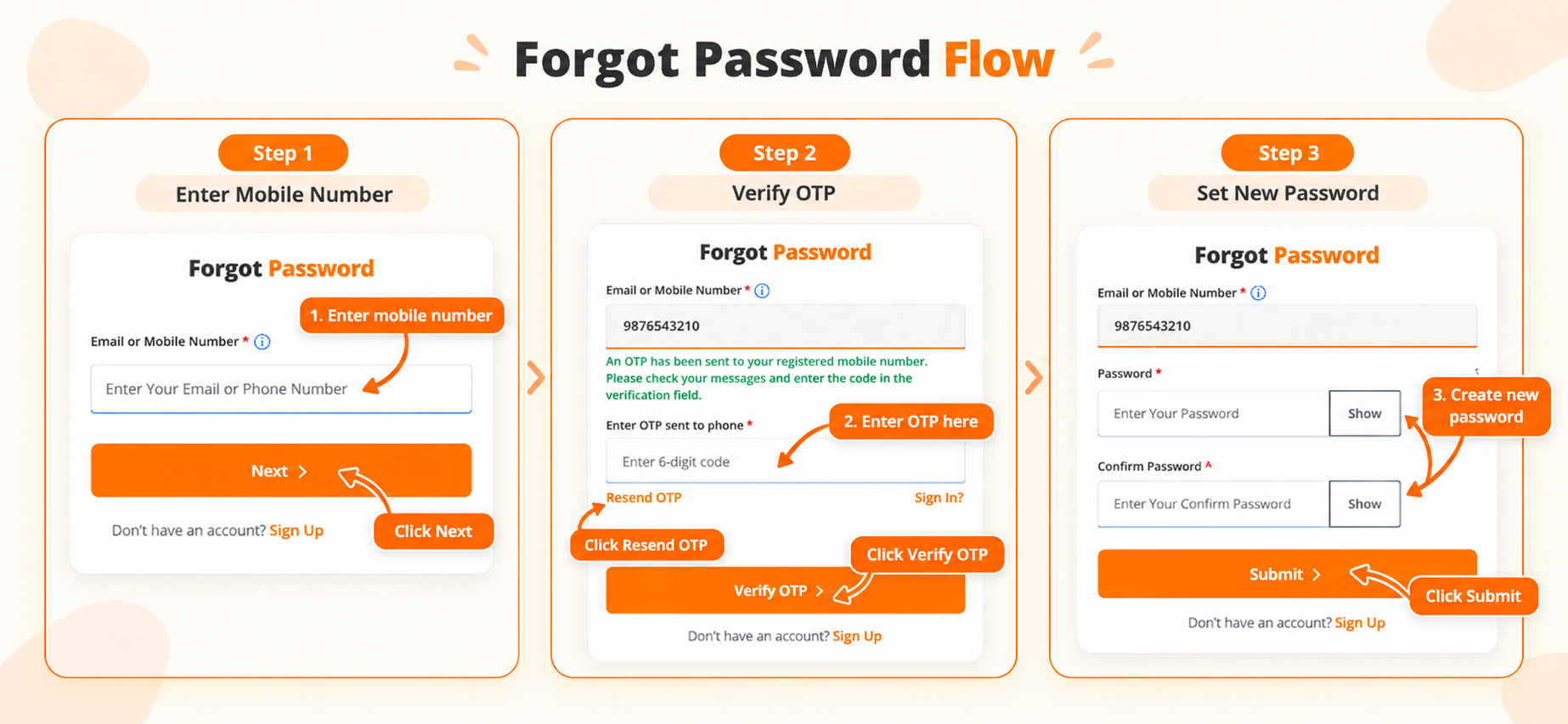
चित्र 2: पासवर्ड भूल गए स्क्रीन
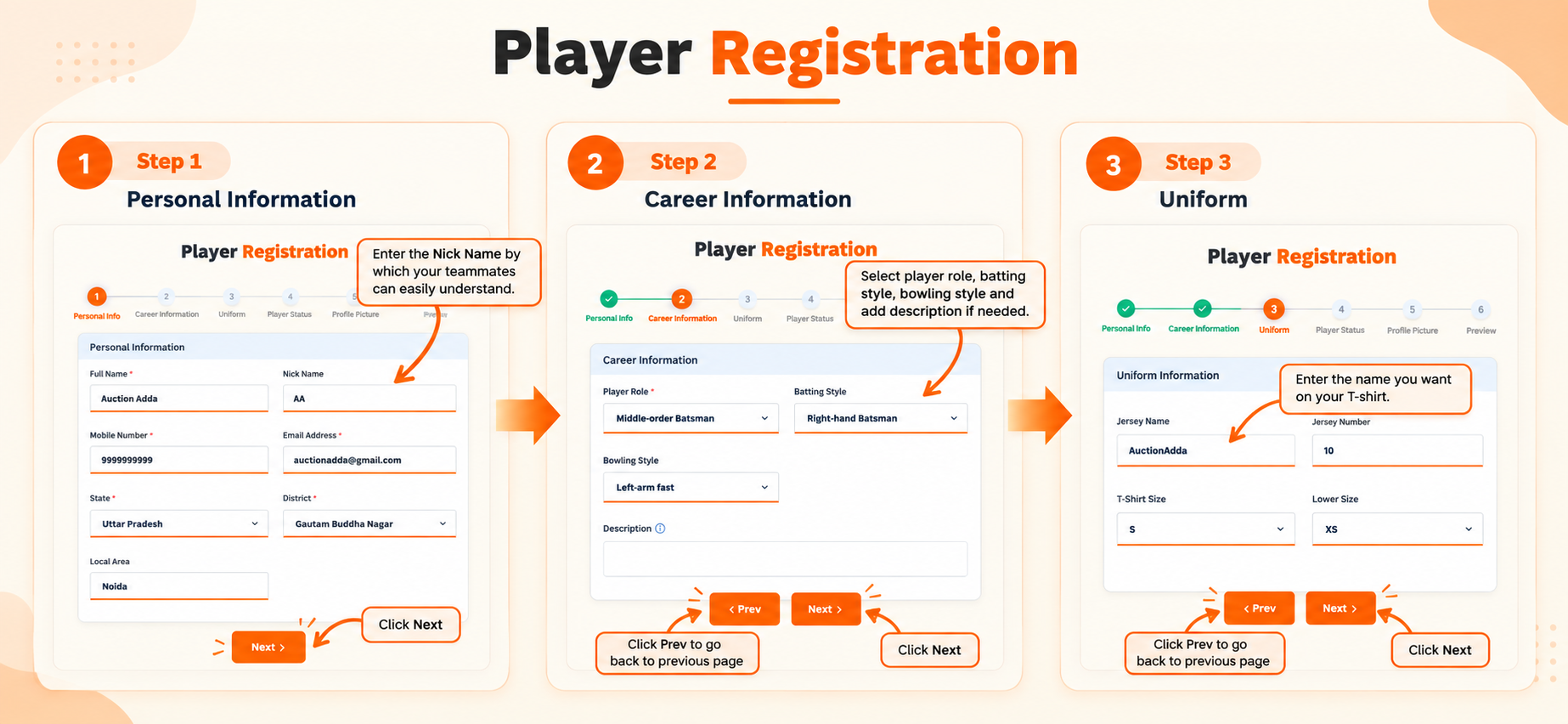
चित्र 3: चरण 1-3 — व्यक्तिगत, करियर और यूनिफ़ॉर्म जानकारी
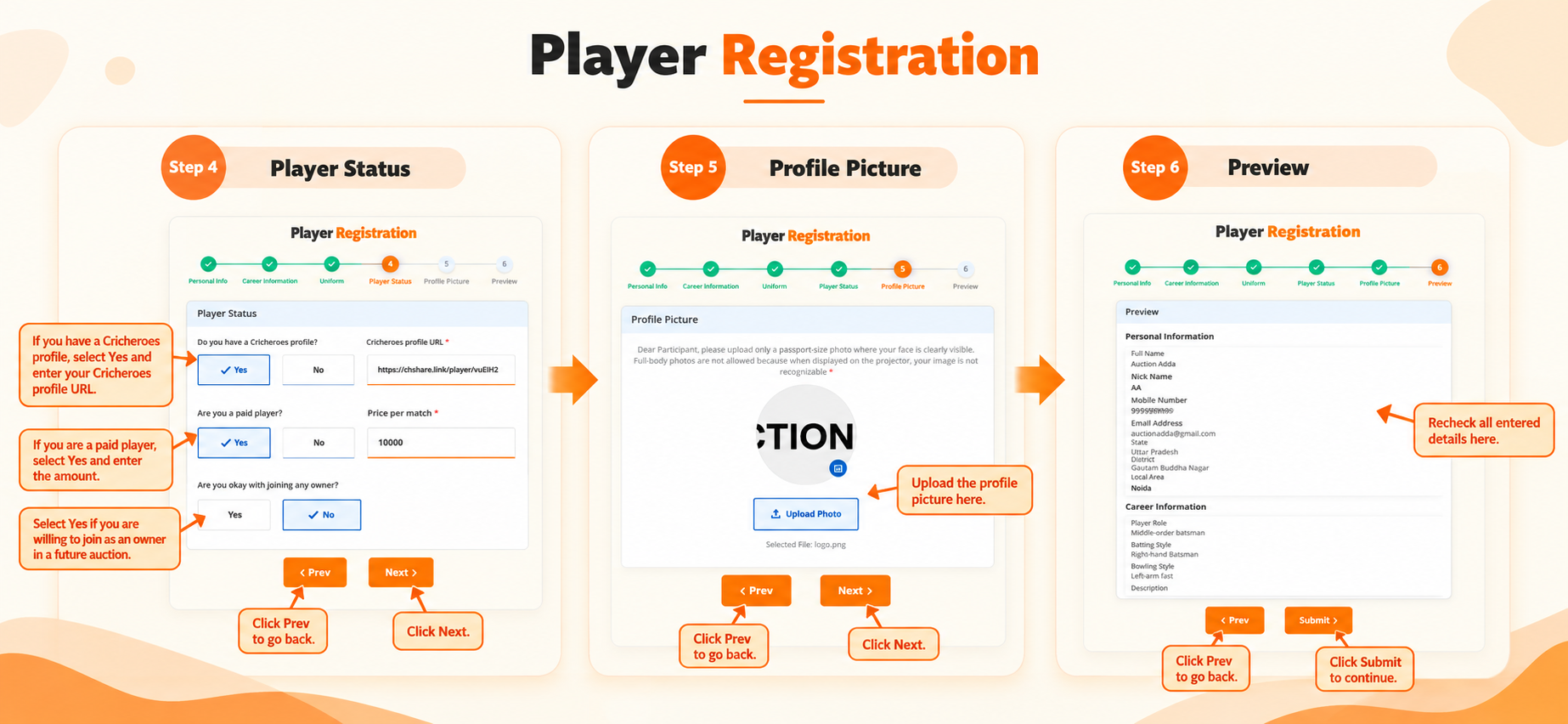
चित्र 4: चरण 4-6 — खिलाड़ी स्थिति, प्रोफ़ाइल चित्र और पूर्वावलोकन
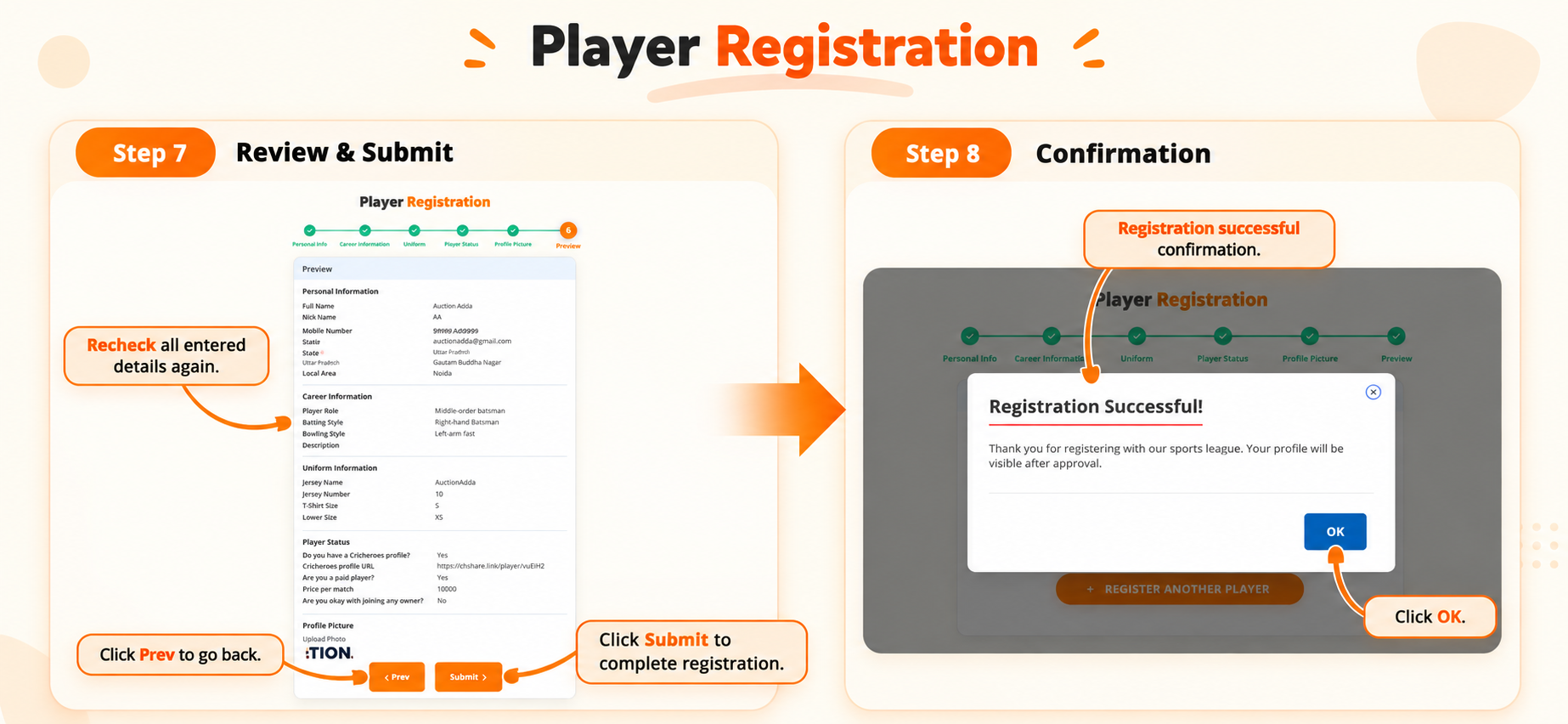
चित्र 5: चरण 7-8 — अंतिम समीक्षा, सबमिट और पुष्टि
डैशबोर्ड अवलोकन
अपनी प्रोफ़ाइल प्रबंधित करने, अपने नीलामी आँकड़े ट्रैक करने, और अपनी गतिविधि की निगरानी करने के लिए आपका केंद्रीय हब। आयोजक अपनी बनाई गई नीलामियाँ देख सकते हैं, जबकि खिलाड़ी अपनी भागीदारी, बिके/अनसोल्ड स्थिति, और औसत राजस्व ट्रैक कर सकते हैं। अपने डैशबोर्ड से उपलब्ध संपूर्ण प्लेटफ़ॉर्म सुविधाएँ देखें।
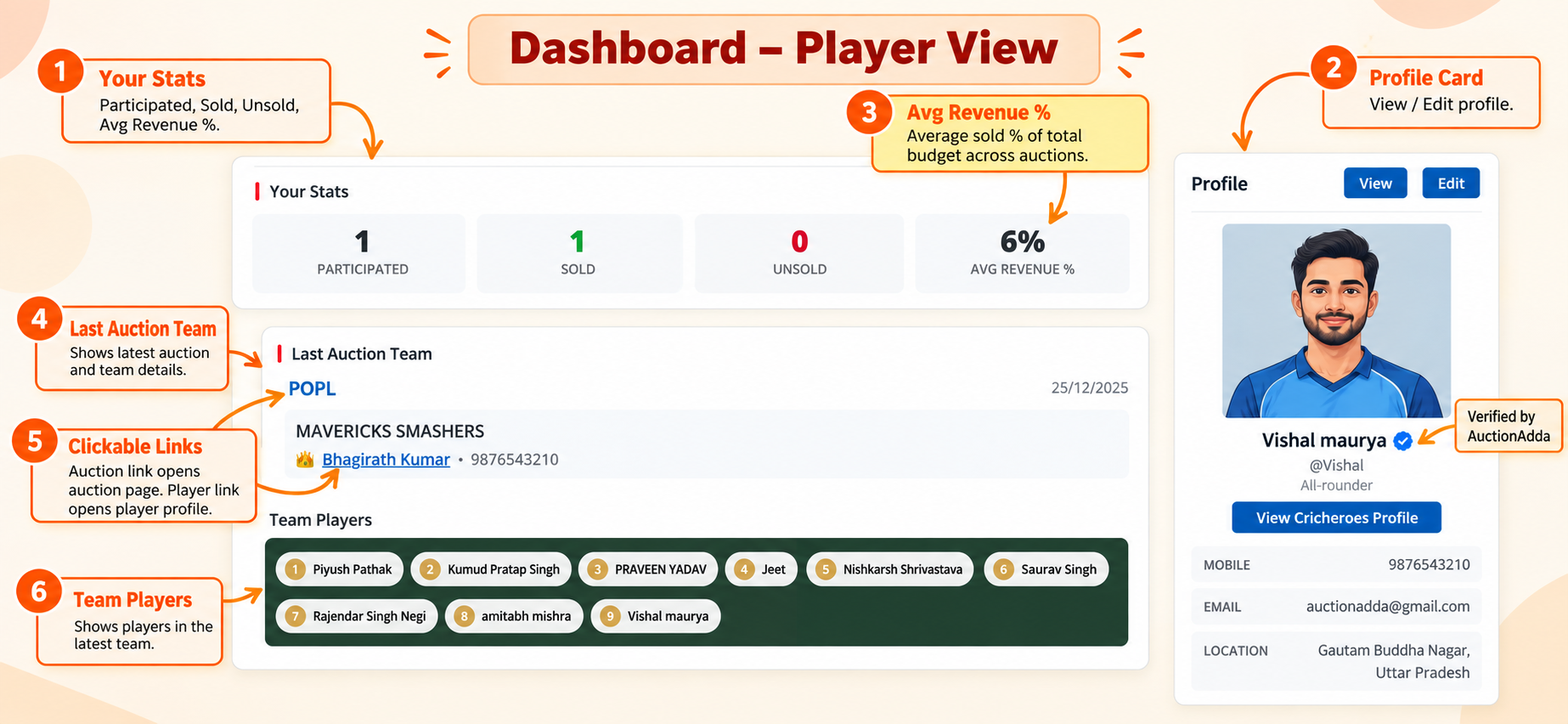
चित्र 1: डैशबोर्ड खिलाड़ी दृश्य
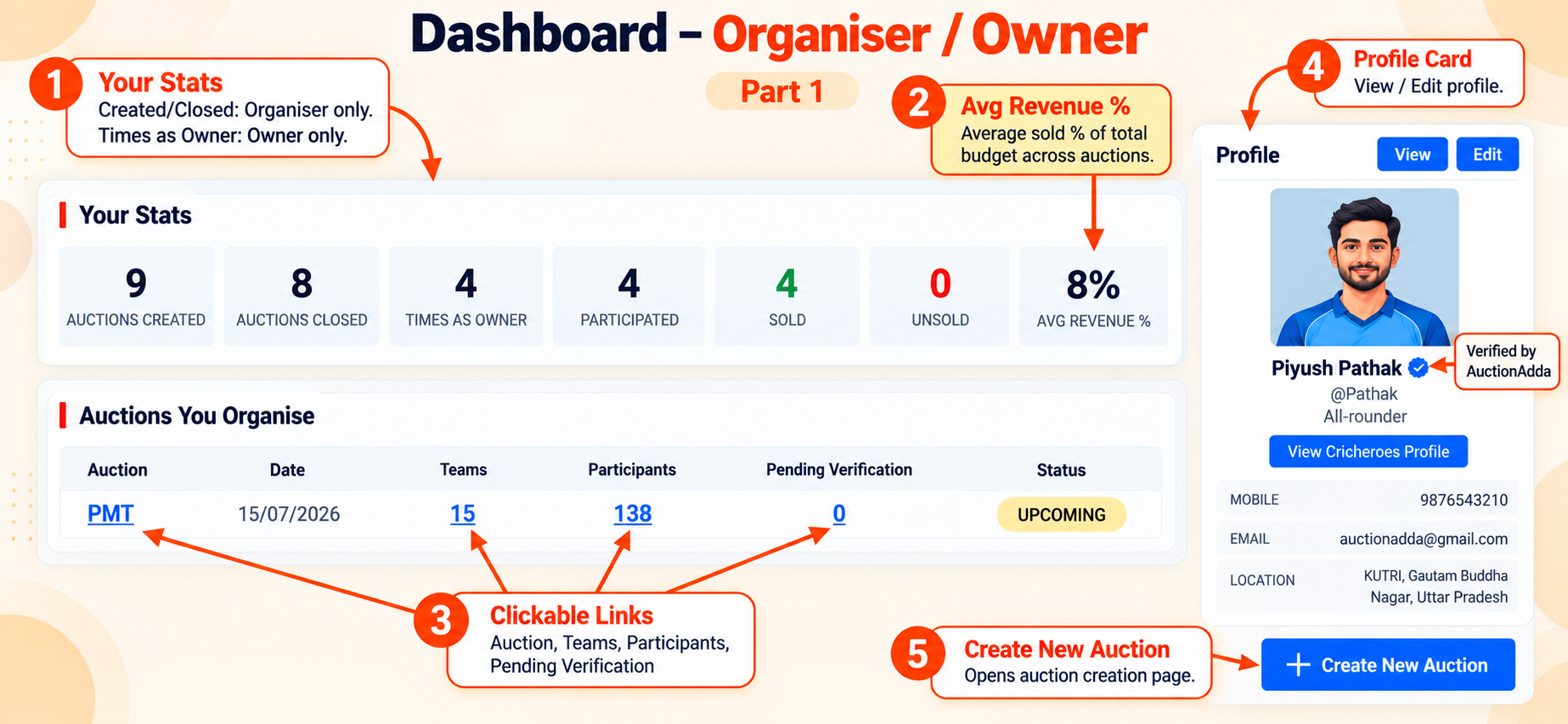
चित्र 2: डैशबोर्ड आयोजक/मालिक दृश्य — भाग 1
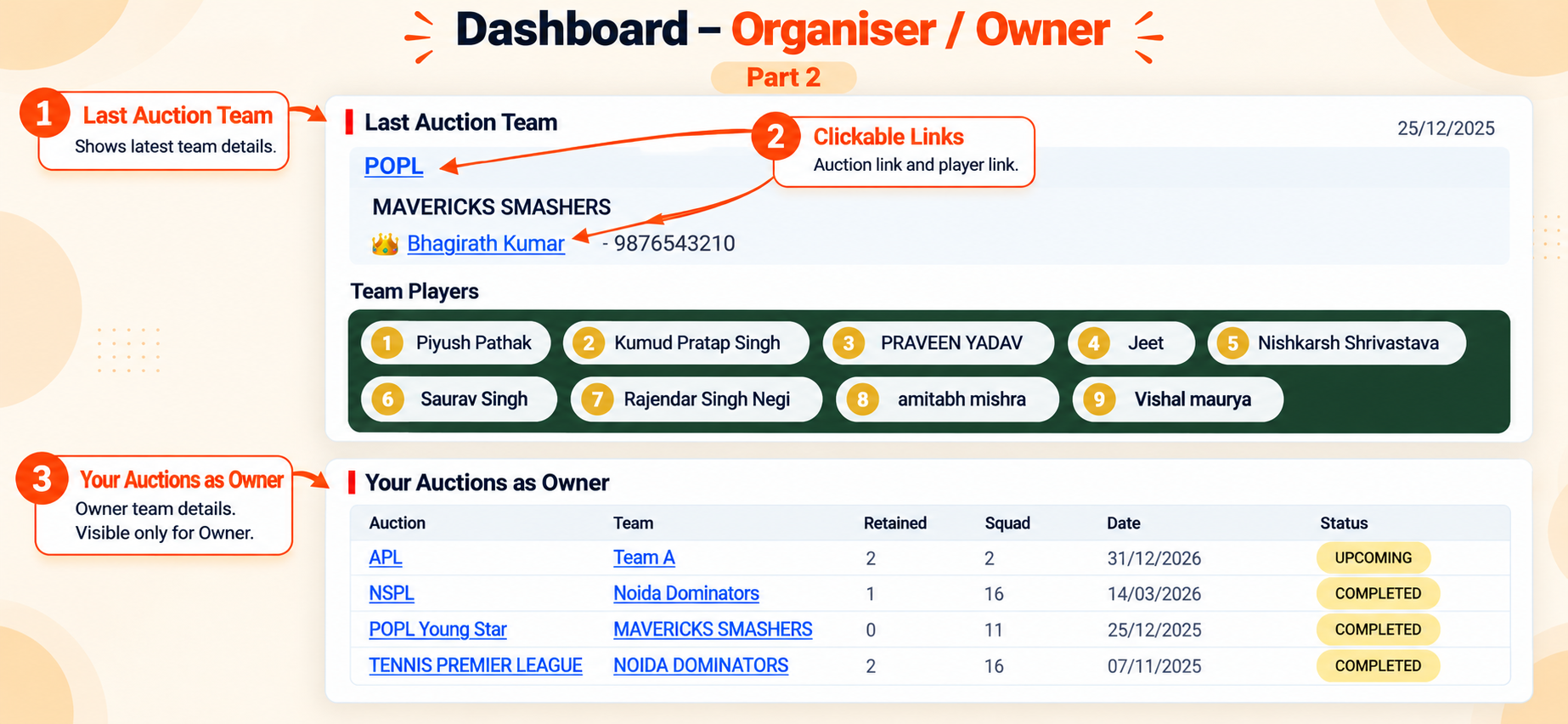
चित्र 3: डैशबोर्ड आयोजक/मालिक दृश्य — भाग 2
नीलामी प्रबंधन
निर्माण से पूर्णता तक क्रिकेट नीलामी का प्रबंधन और भागीदारी करें। नीलामी प्रक्रिया आसान चरणों में विभाजित है:
- नीलामी बनाएं: शुरू करने के लिए मेनू या डैशबोर्ड के माध्यम से 'Create Auction' पर जाएँ।
- बुनियादी जानकारी: अपना नीलामी लोगो अपलोड करें और सीज़न, तारीख, समय, और स्थान जैसे विवरण भरें।
- टीम और बोली: प्रति टीम खिलाड़ी सीमा सेट करें, बेस बिड परिभाषित करें, और कई बोली वृद्धि कॉन्फ़िगर करें।
- भुगतान और ऐड-ऑन: अपना टीम आकार चुनें (2 मुफ़्त टीमों से शुरू) और सशुल्क ऐड-ऑन चुनें। सभी योजनाओं के लिए नीलामी मूल्य निर्धारण देखें। सुरक्षित भुगतान प्रक्रिया पूरी करें।
- भुगतान जानकारी संपादित करें: भुगतान के बाद, खिलाड़ी/मालिक पंजीकरण शुल्क सेट करने और भुगतान QR कोड अपलोड करने के लिए अपनी नीलामी संपादित करें।
- साझा करें और प्रबंधित करें: खिलाड़ियों और मालिकों के साथ जॉइन लिंक साझा करें, और लाइव स्ट्रीमिंग के लिए Auction Panel या Overlay लिंक का उपयोग करें।
- सेटिंग्स: पंजीकरण, प्रतिभागी सूची, WhatsApp सूचनाएं, Trial Modes, और Virtual Auction सेटिंग्स टॉगल करें।
- सह-आयोजक नियुक्त करें: पंजीकृत खिलाड़ी को सह-आयोजक के रूप में खोजने और जोड़ने के लिए नीलामी कार्ड पर 'Assign Co-organiser' आइकन पर क्लिक करें। आप उन्हें कभी भी हटा भी सकते हैं।
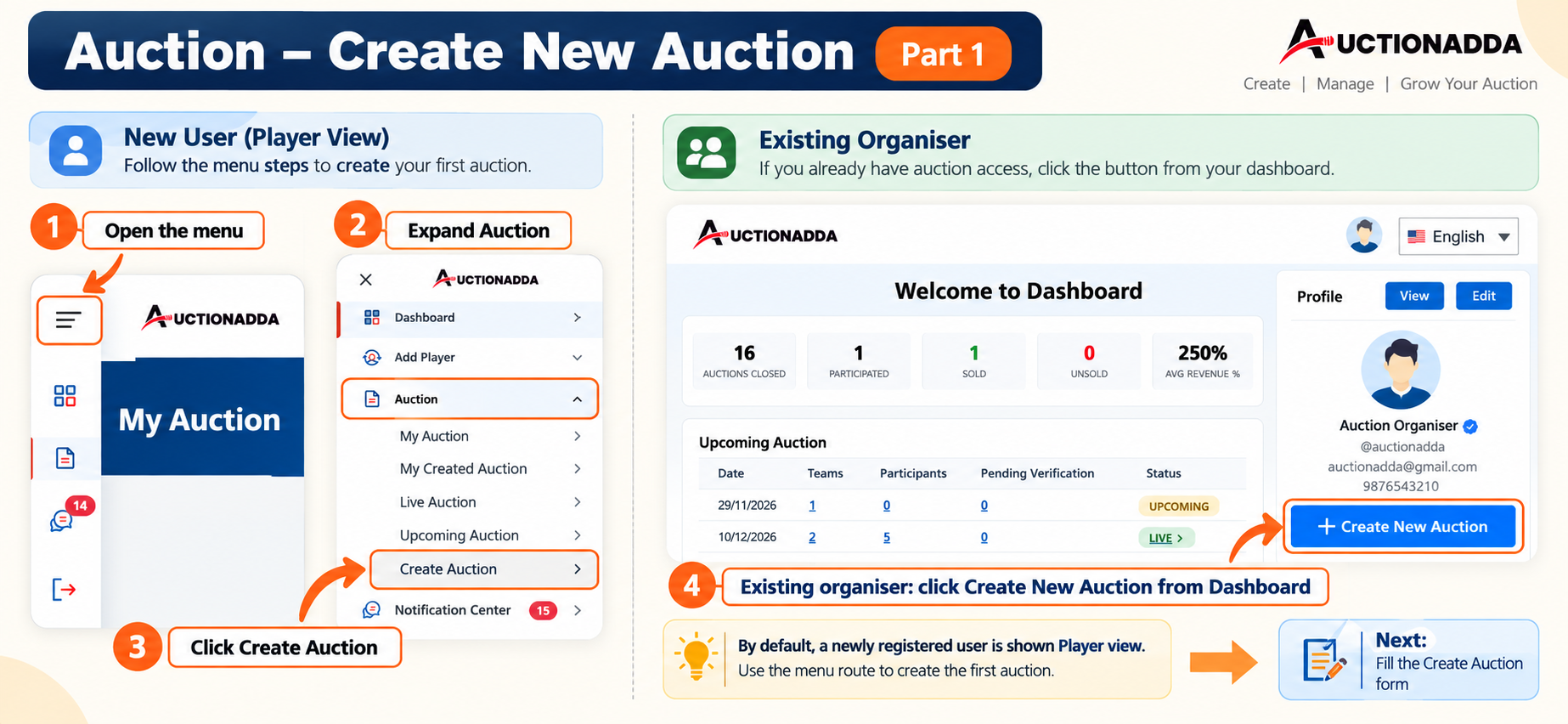
चित्र 1: मेनू (नया उपयोगकर्ता) या डैशबोर्ड (मौजूदा आयोजक) से 'Create Auction' पर जाएँ।
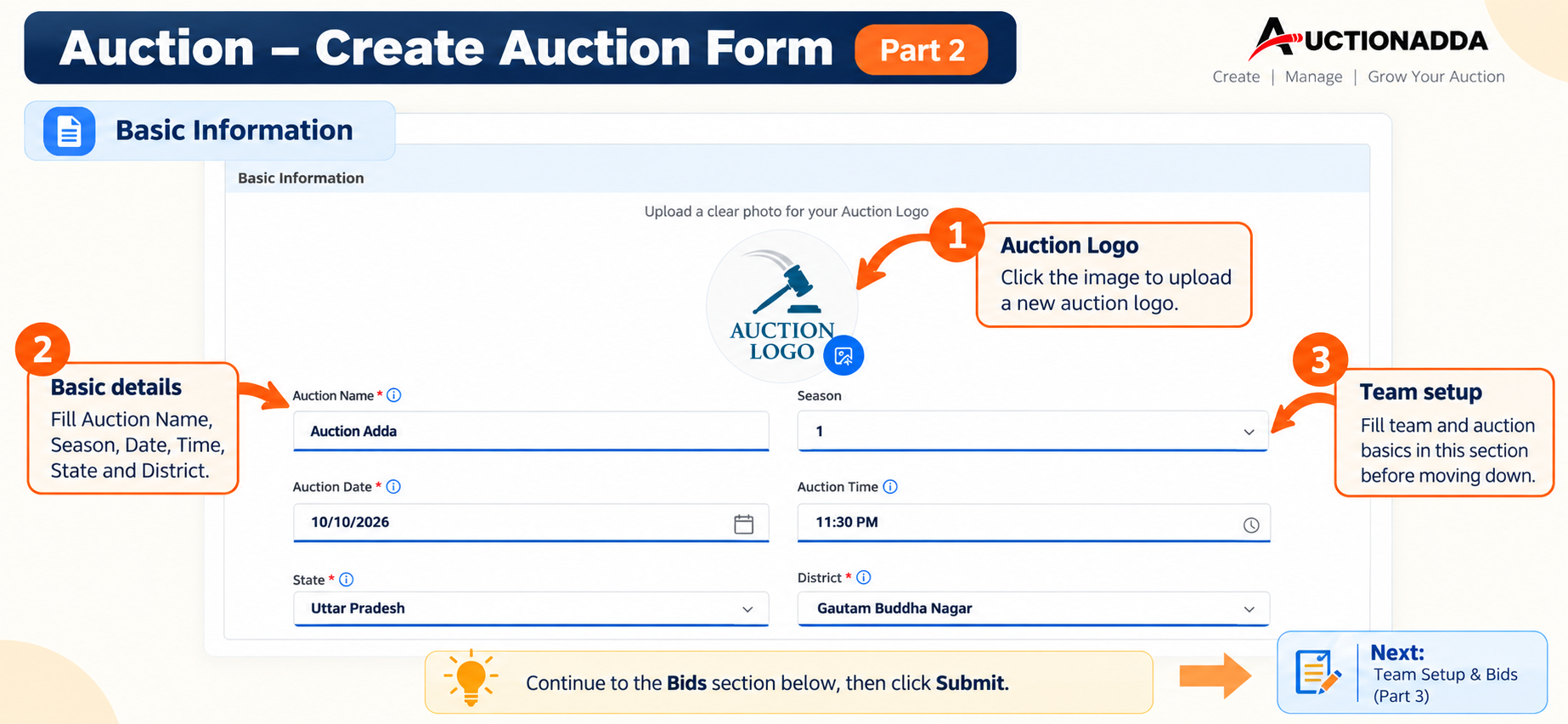
चित्र 2: नीलामी लोगो, नाम, सीज़न, तारीख, समय, और स्थान सहित बुनियादी जानकारी भरें।
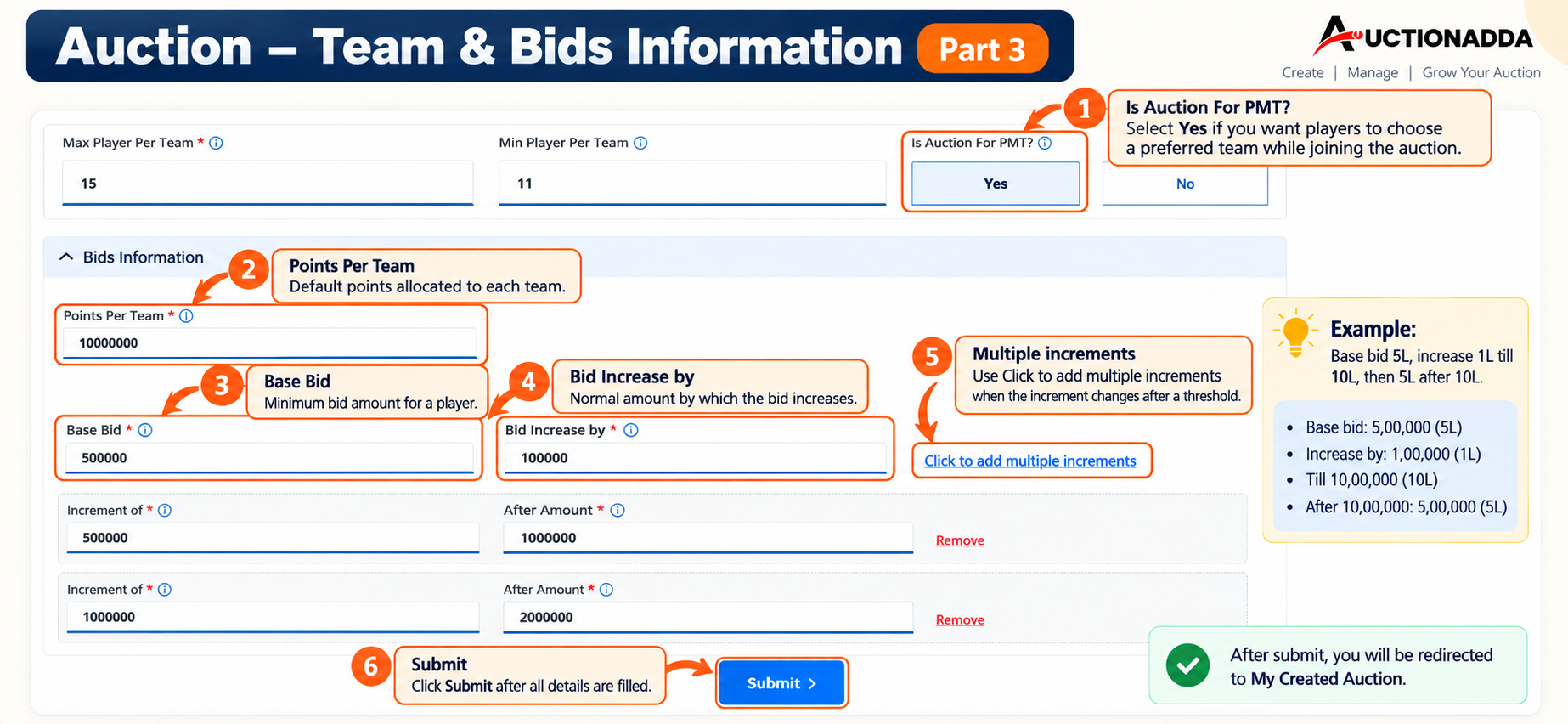
चित्र 3: टीम और बोली जानकारी कॉन्फ़िगर करें — खिलाड़ी सीमा, बेस बिड, और कई बोली वृद्धि सेट करें।
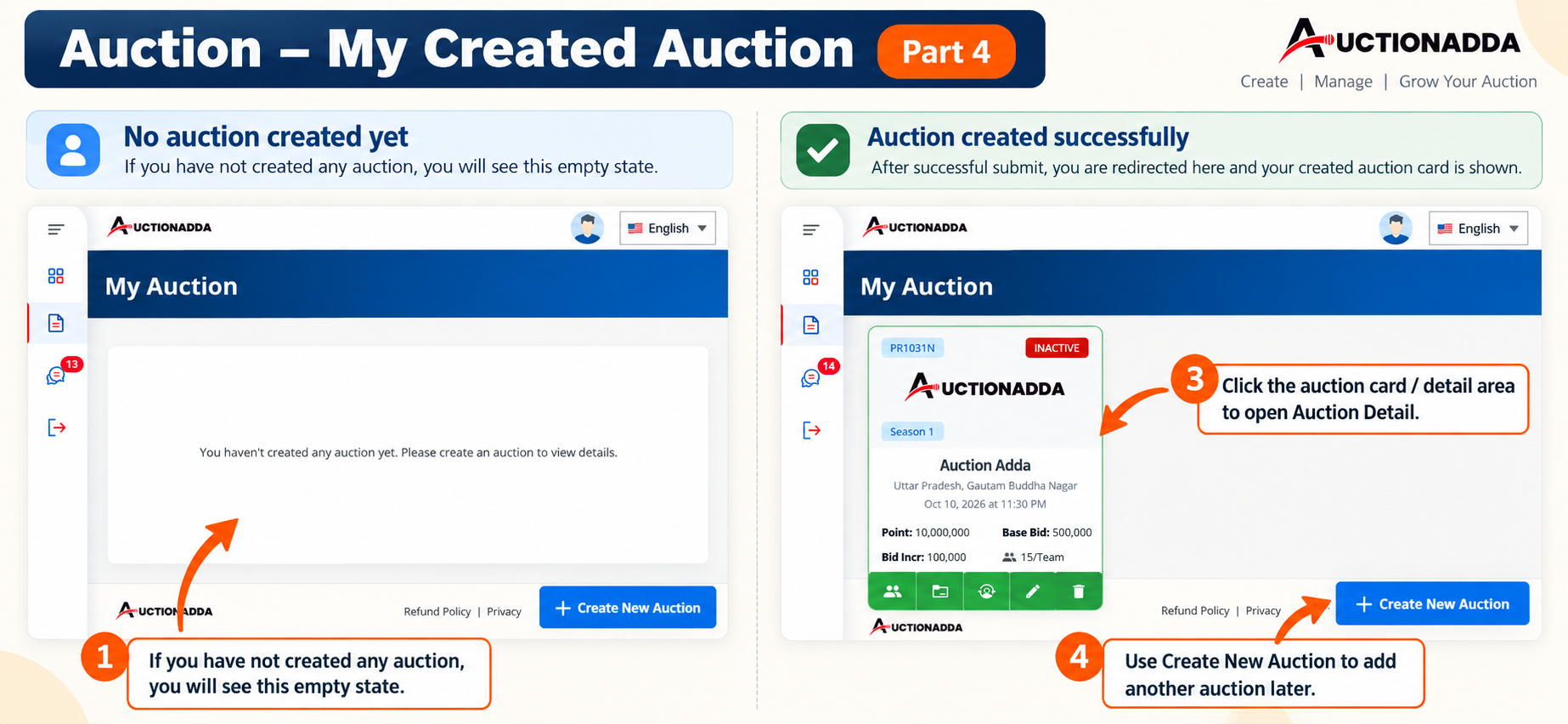
चित्र 4: 'My Auction' में अपनी बनाई गई नीलामी देखें। इसके विवरण खोलने के लिए नीलामी कार्ड पर क्लिक करें।
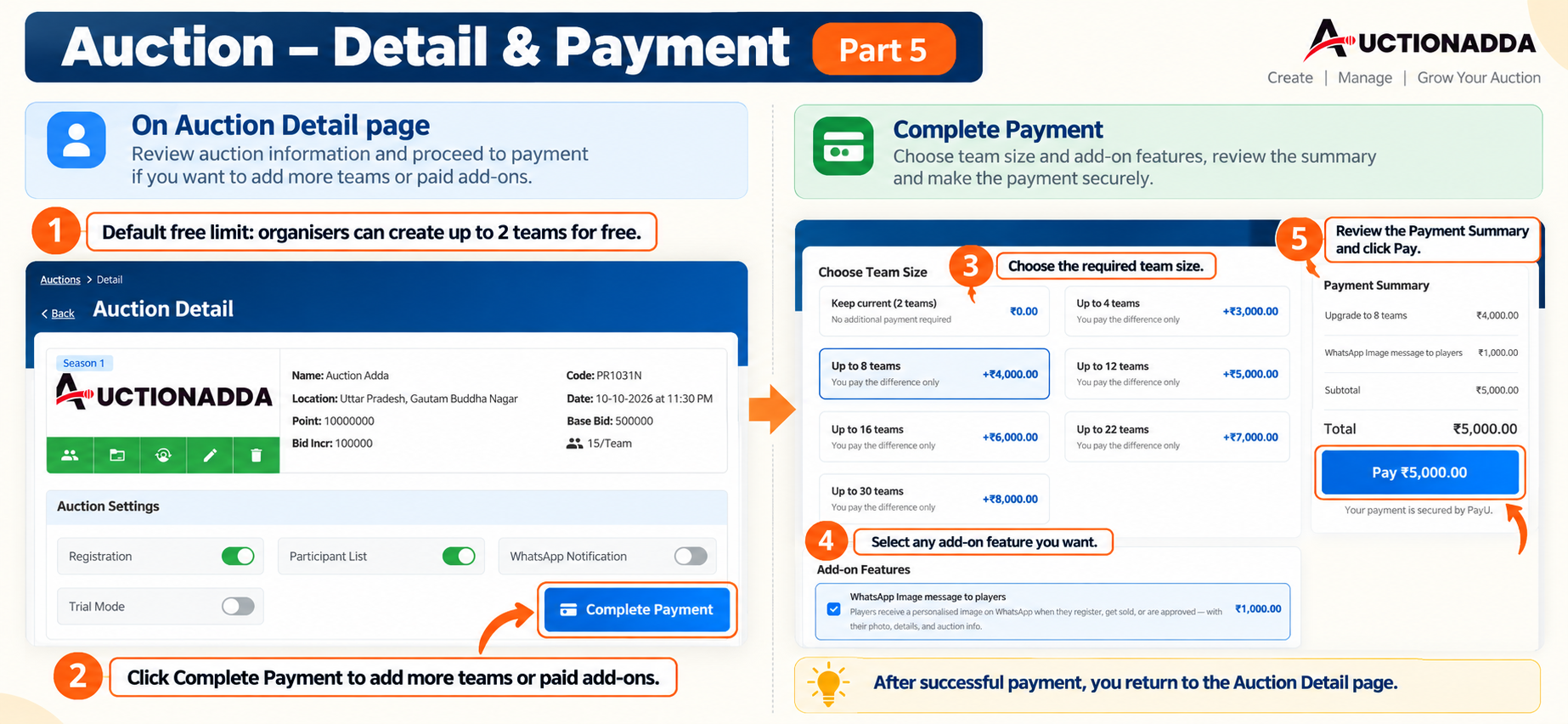
चित्र 5: नीलामी विवरण की समीक्षा करें और टीम आकार और ऐड-ऑन सुविधाएँ चुनने के लिए 'Complete Payment' पर क्लिक करें।
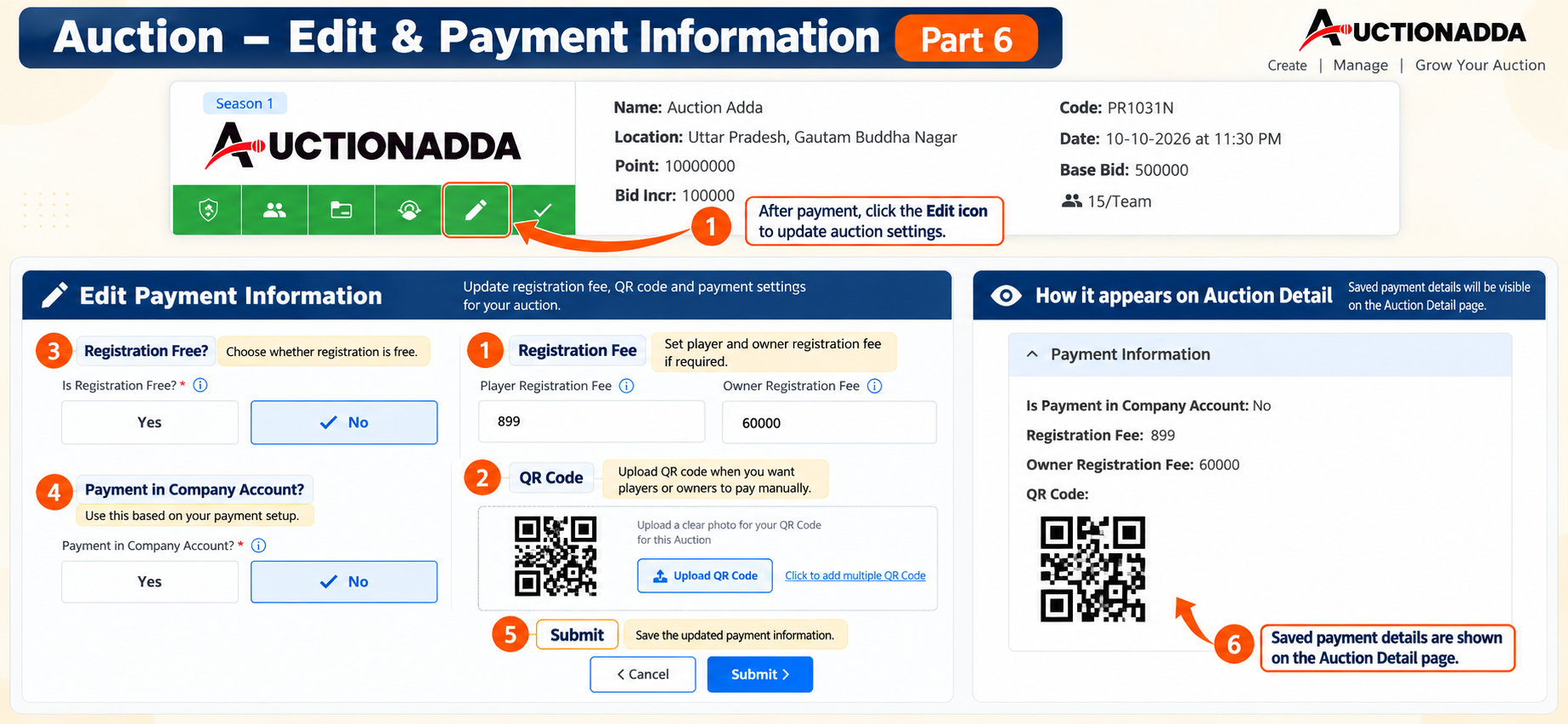
चित्र 6: पंजीकरण शुल्क और QR कोड सहित भुगतान जानकारी अपडेट करने के लिए Edit आइकन पर क्लिक करें।
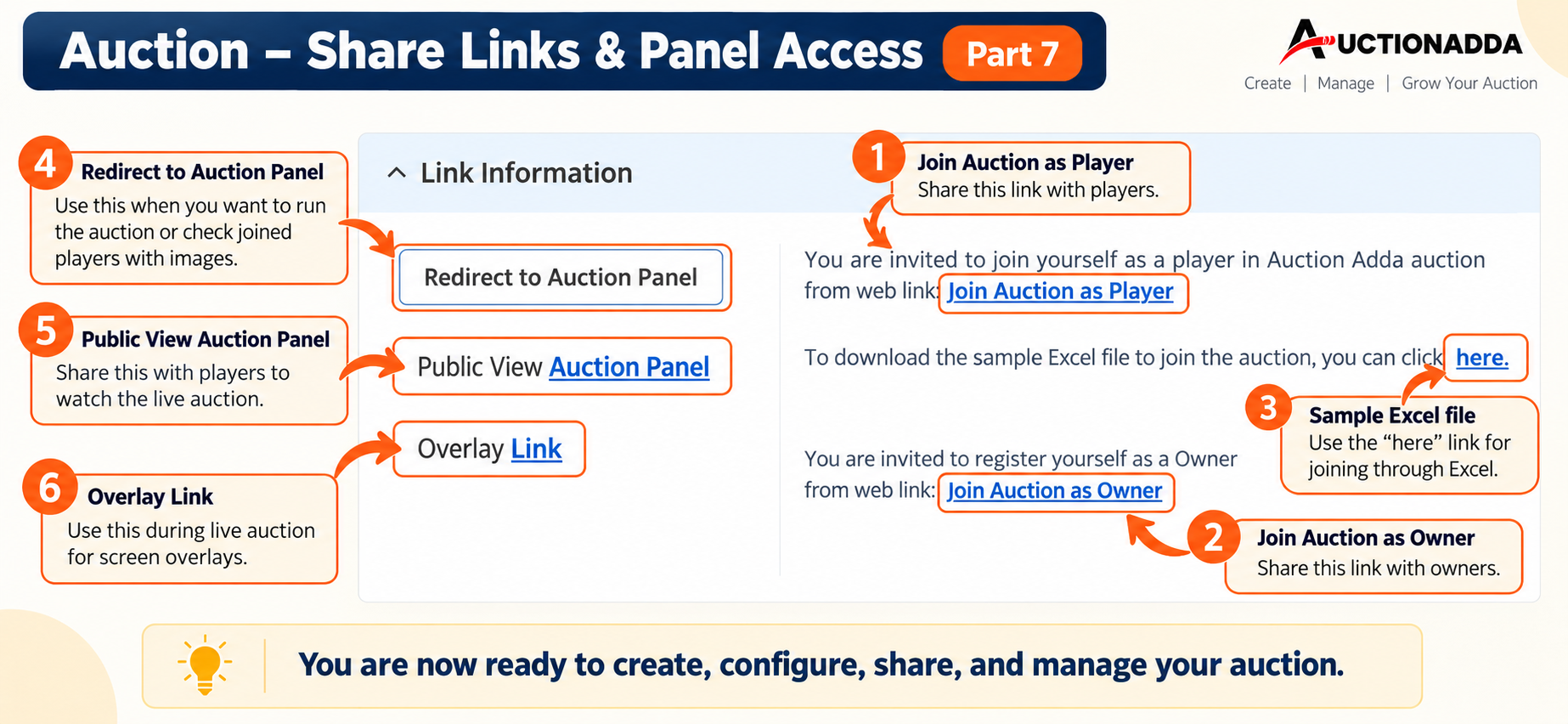
चित्र 7: Player और Owner जॉइन लिंक साझा करें, नमूना Excel फ़ाइल डाउनलोड करें, और Overlay लिंक कॉपी करें।
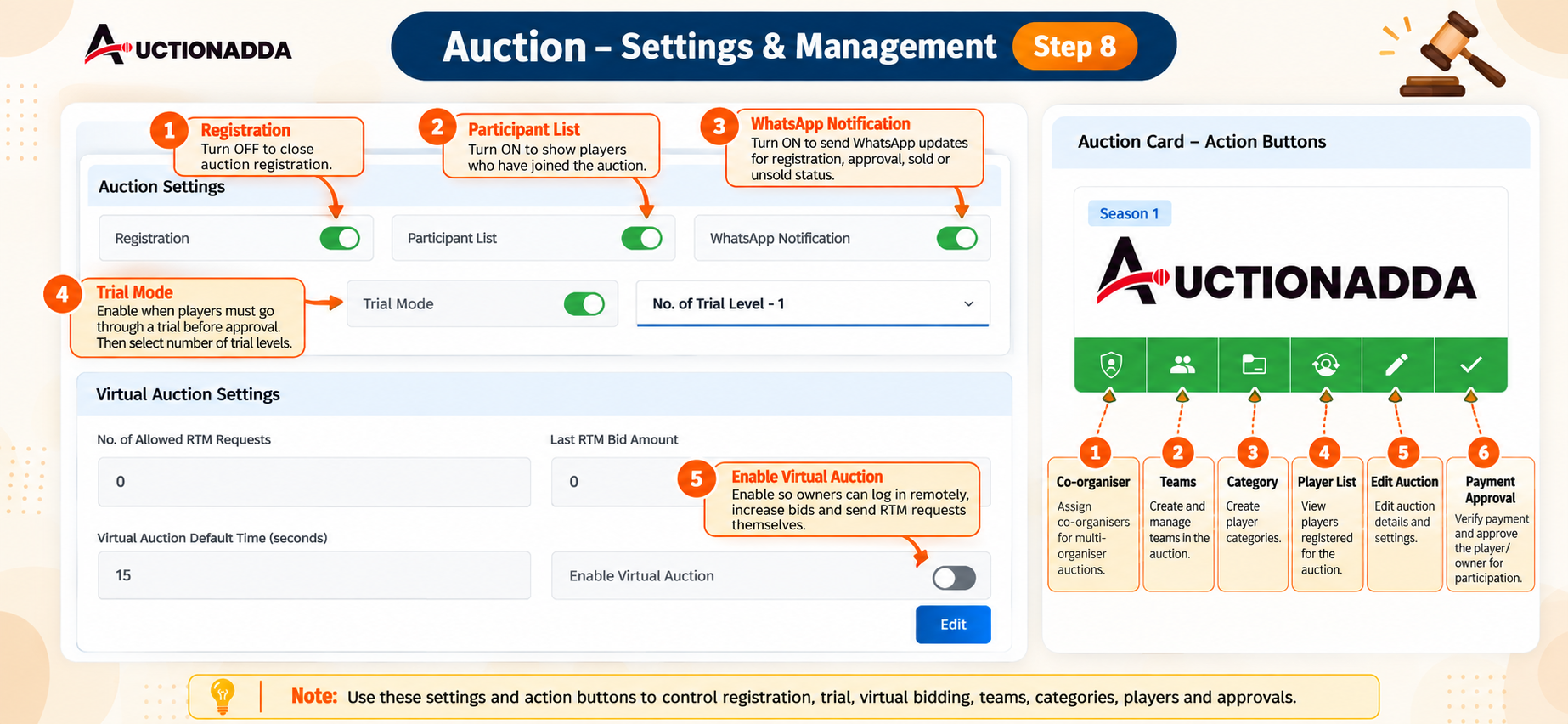
चित्र 8: नीलामी सेटिंग्स प्रबंधित करें और टीम, श्रेणी, और भुगतान के लिए Action बटन का उपयोग करें।
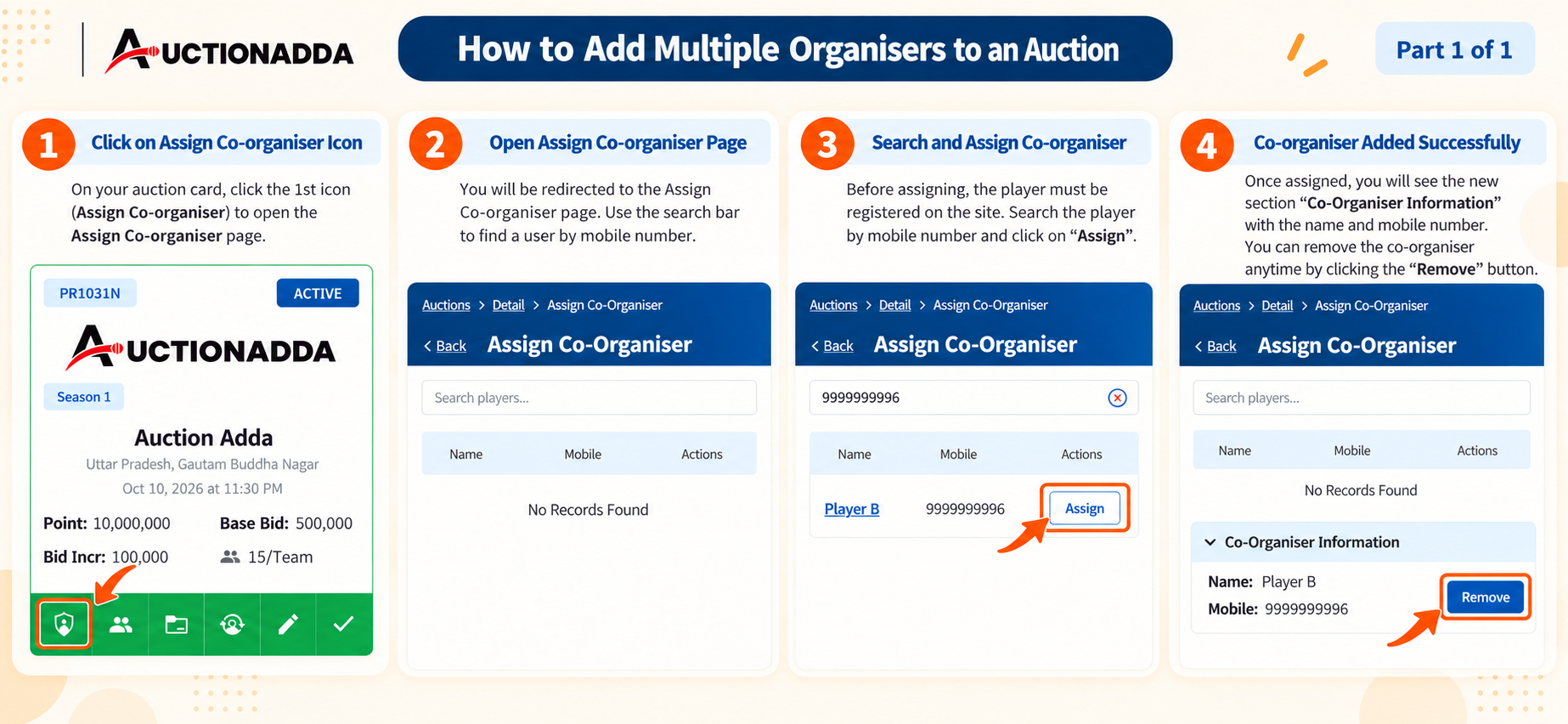
चित्र 9: कई सह-आयोजक जोड़ें — मोबाइल नंबर से खोजें, 'Assign' पर क्लिक करें, और Co-Organiser Information सेक्शन से प्रबंधित करें।
अपनी टीम का प्रबंधन
अपनी नीलामी के लिए फ़्रैंचाइज़ी या टीमें बनाएं और प्रबंधित करें। टीम नाम, लोगो परिभाषित करें, और मालिक या सह-मालिक नियुक्त करें।
- टीम बनाएं: अपने Auction Card से Teams पृष्ठ पर जाएँ और 'Create New Team' पर क्लिक करें।
- टीम विवरण: टीम लोगो अपलोड करें, टीम नाम, शॉर्ट नाम (नीलामी के दौरान दिखाई देता है) दर्ज करें, और एक Shortcut Key चुनें।
- मालिक पंजीकरण: Owner Registration लिंक साझा करें। मालिक स्वयं पंजीकरण कर सकते हैं और आवश्यक भुगतान कर सकते हैं।
- मालिक नियुक्त करें: एक बार मालिक जुड़ने के बाद, टीम कार्ड पर 'Assign Owner' आइकन पर क्लिक करें, खिलाड़ी खोजें, और 'Assign' पर क्लिक करें।
- मालिकों का प्रबंधन करें: टीमों के कई मालिक हो सकते हैं। पहला नियुक्त मालिक Primary Owner बन जाता है, और अन्य Co-Owners के रूप में जोड़े जाते हैं। आप Team Detail पृष्ठ से उन्हें देख, संपादित, या हटा सकते हैं।
- खिलाड़ी रिटेन करें: टीम कार्ड पर 'Retain Players' आइकन (पहला आइकन) पर क्लिक करें। सूची से एक सत्यापित खिलाड़ी चुनें, 'Retain' पर क्लिक करें, और यदि लागू हो तो रिटेन कीमत दर्ज करें। खिलाड़ी को WhatsApp पुष्टि प्राप्त होती है, और उनकी स्थिति अपडेट हो जाती है। उस टीम के केवल रिटेन किए गए खिलाड़ियों को देखने के लिए 'Team Players' पर क्लिक करें।
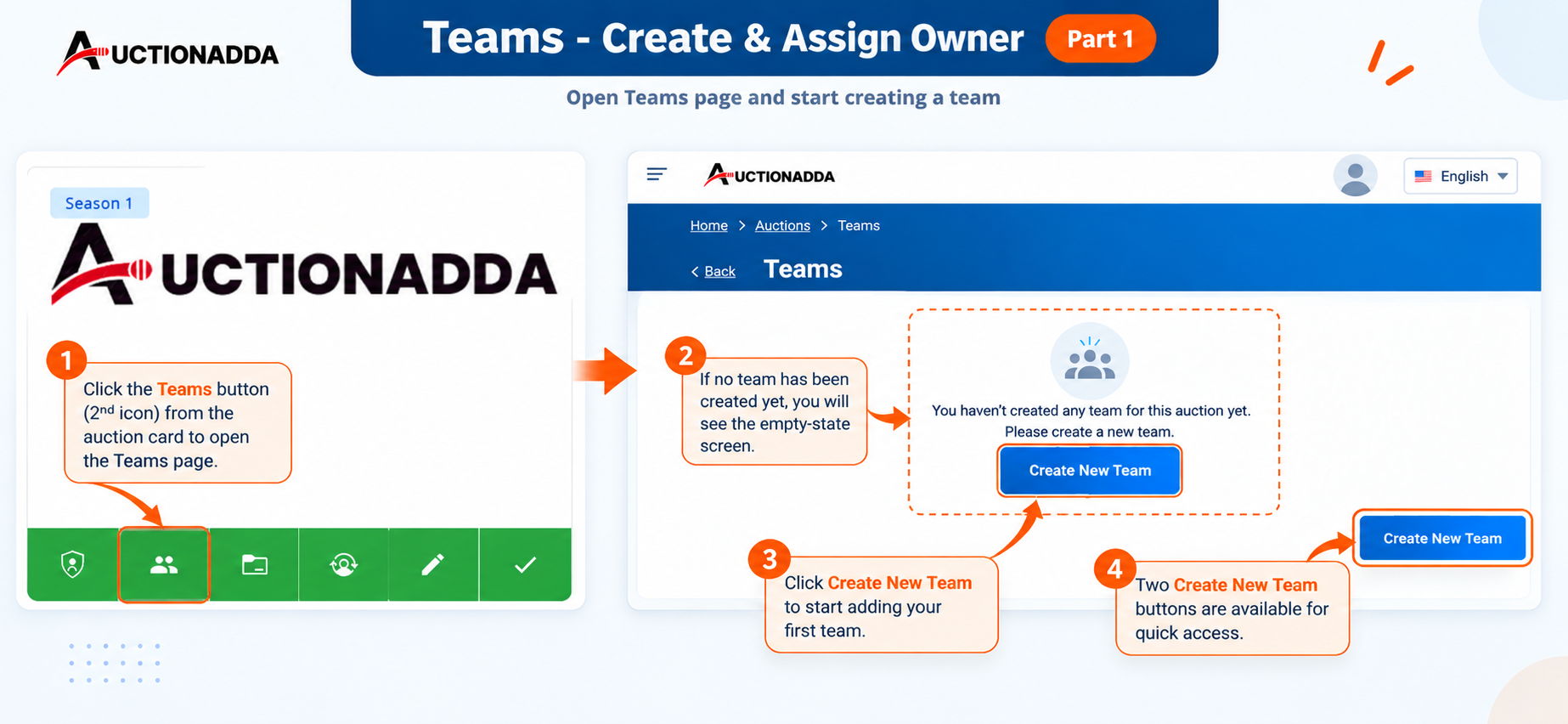
चित्र 1: Teams पृष्ठ खोलने के लिए नीलामी कार्ड से 'Teams' बटन पर क्लिक करें।
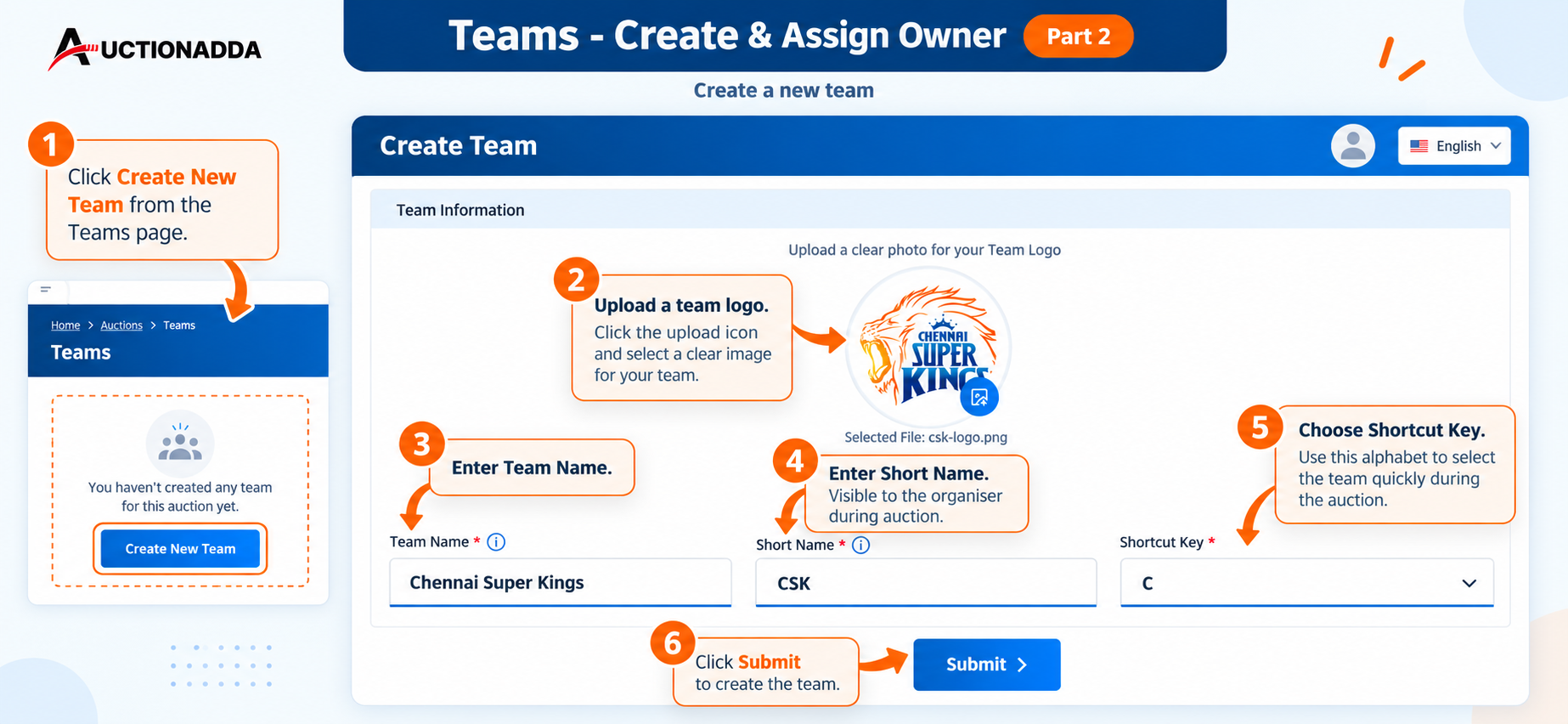
चित्र 2: Create Team फ़ॉर्म भरें — लोगो अपलोड करें, टीम नाम, शॉर्ट नाम दर्ज करें, और Shortcut Key चुनें।
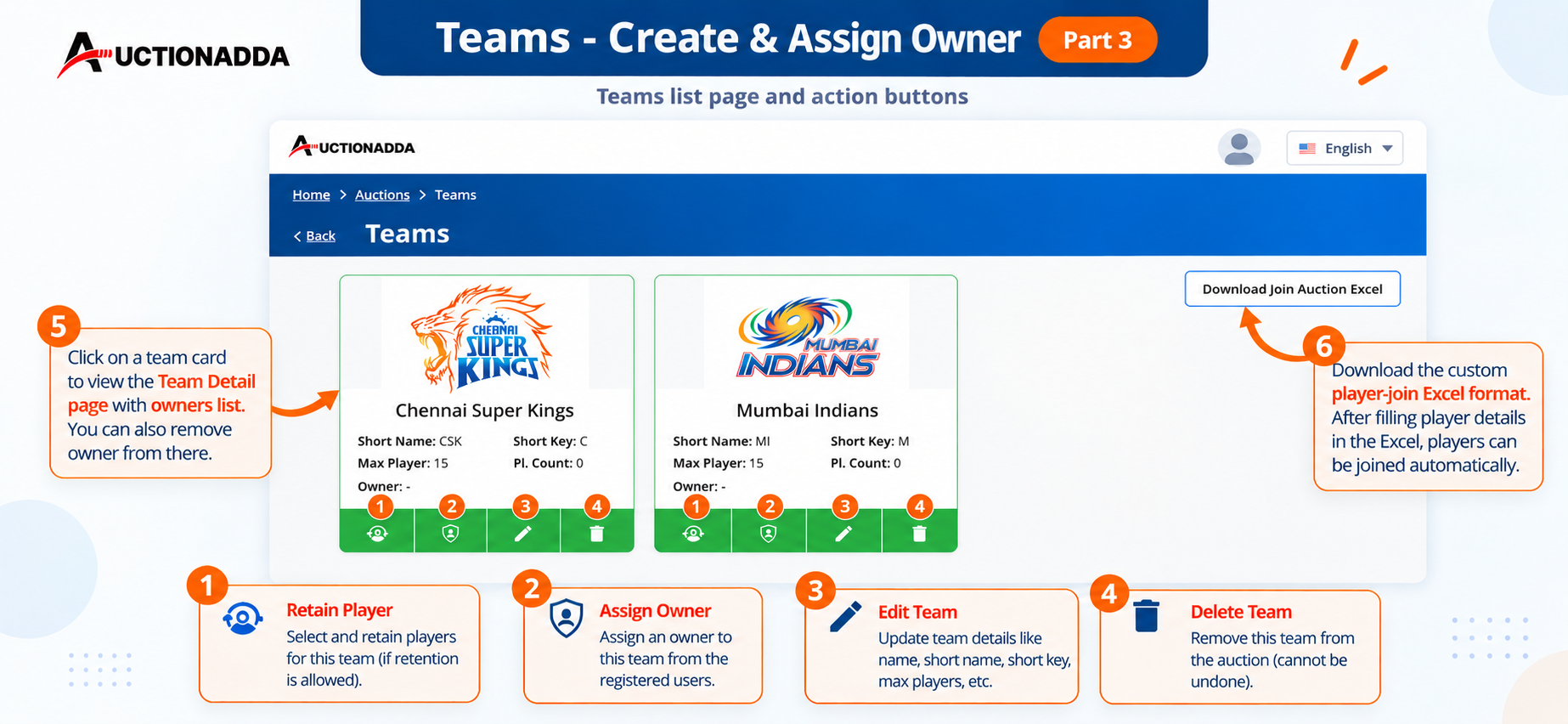
चित्र 3: टीमों की सूची देखें और Retain Player, Assign Owner, Edit, या Delete के लिए Action बटन का उपयोग करें।
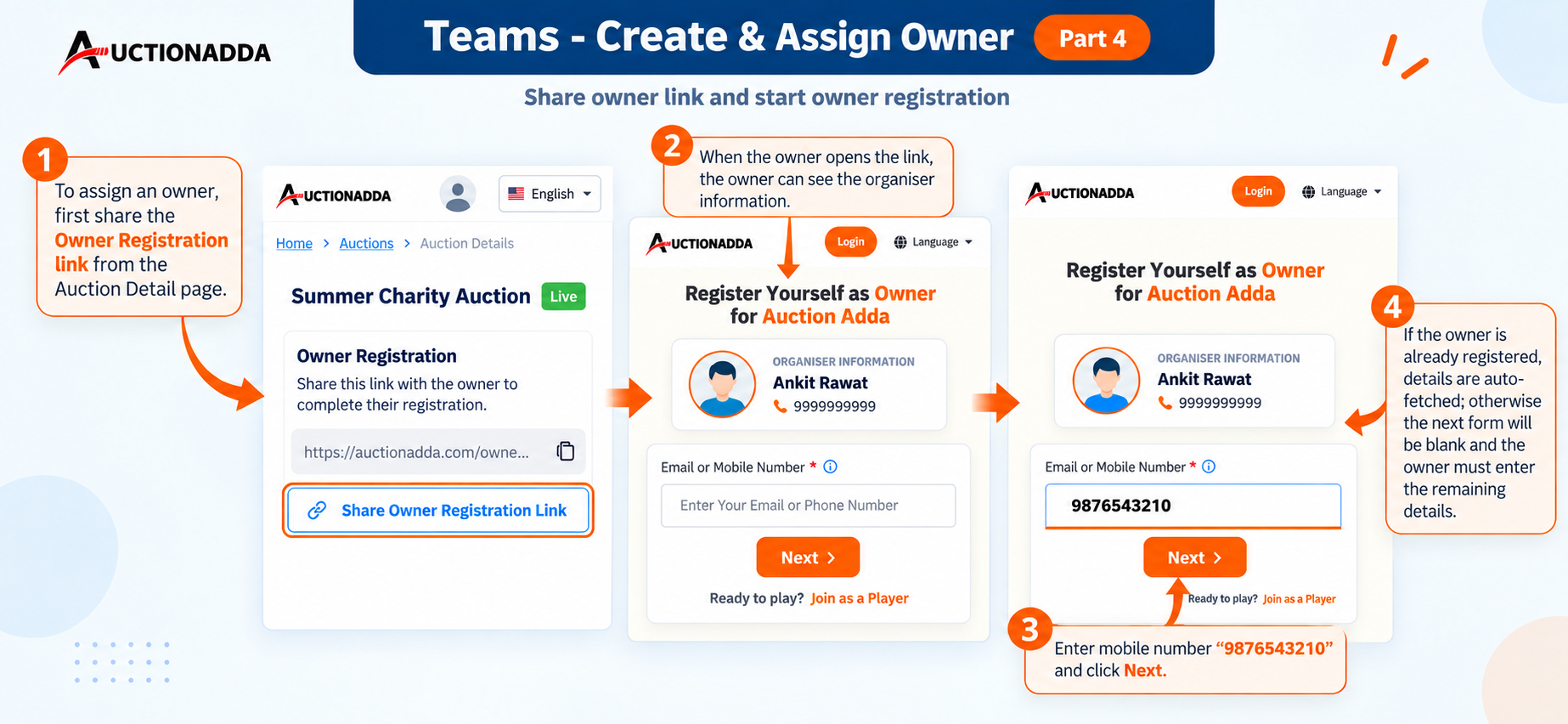
चित्र 4: Owner Registration लिंक साझा करें। मालिक मौजूदा विवरण ऑटो-फ़ेच करने या पंजीकरण करने के लिए अपना मोबाइल नंबर दर्ज करता है।
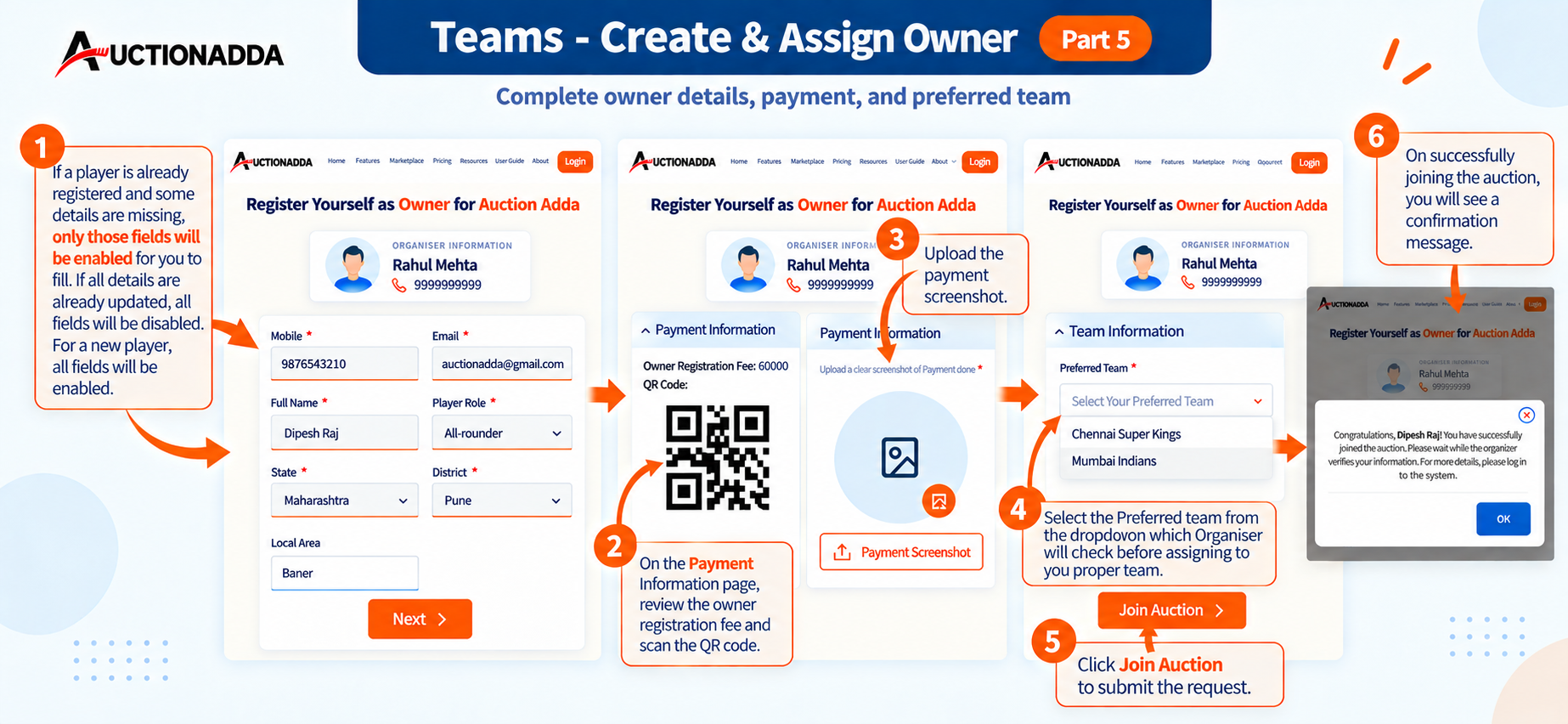
चित्र 5: मालिक विवरण सत्यापित करके, QR कोड के माध्यम से भुगतान करके, और Preferred Team चुनकर पंजीकरण पूरा करता है।
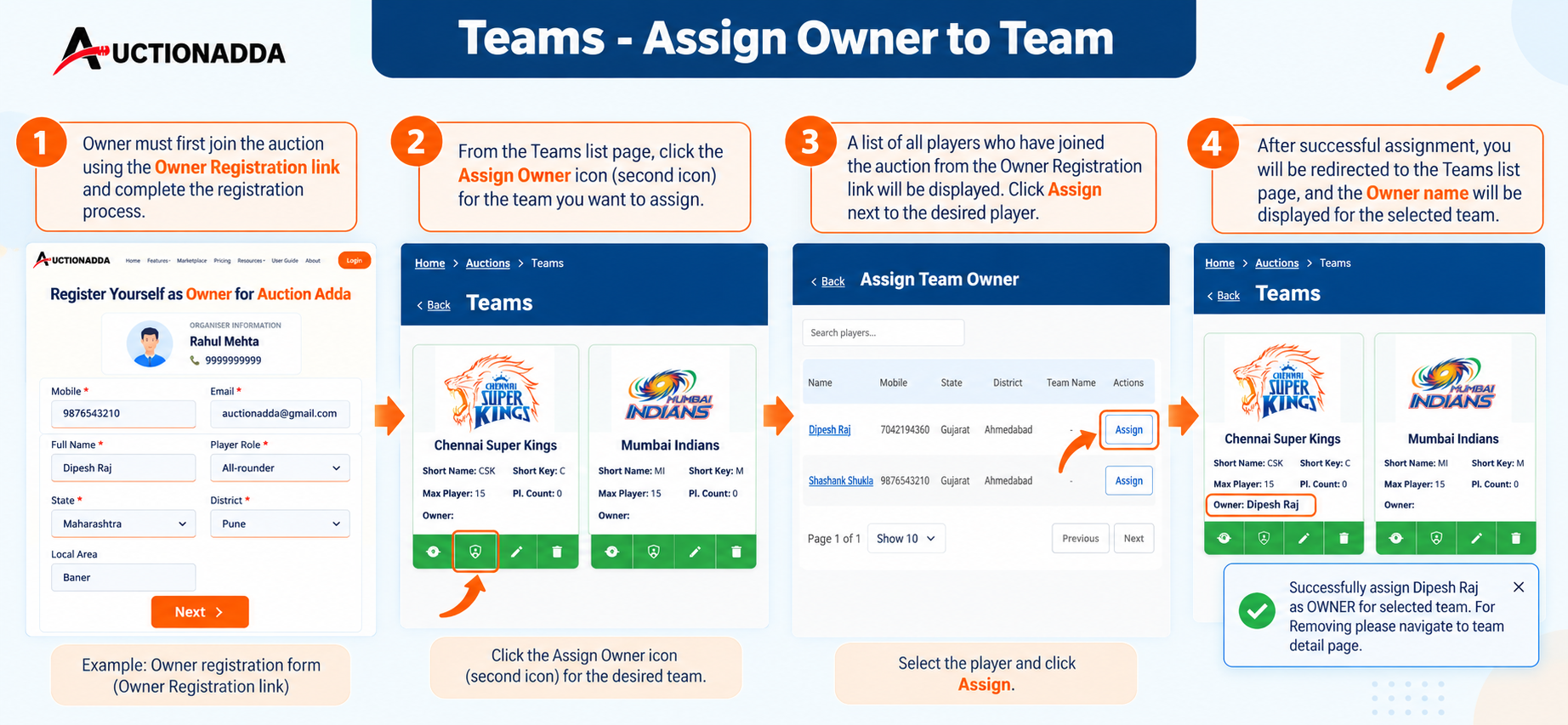
चित्र 6: मालिक को टीम में नियुक्त करें — 'Assign Owner' पर क्लिक करें, जुड़े हुए खिलाड़ी को खोजें, और 'Assign' पर क्लिक करें।
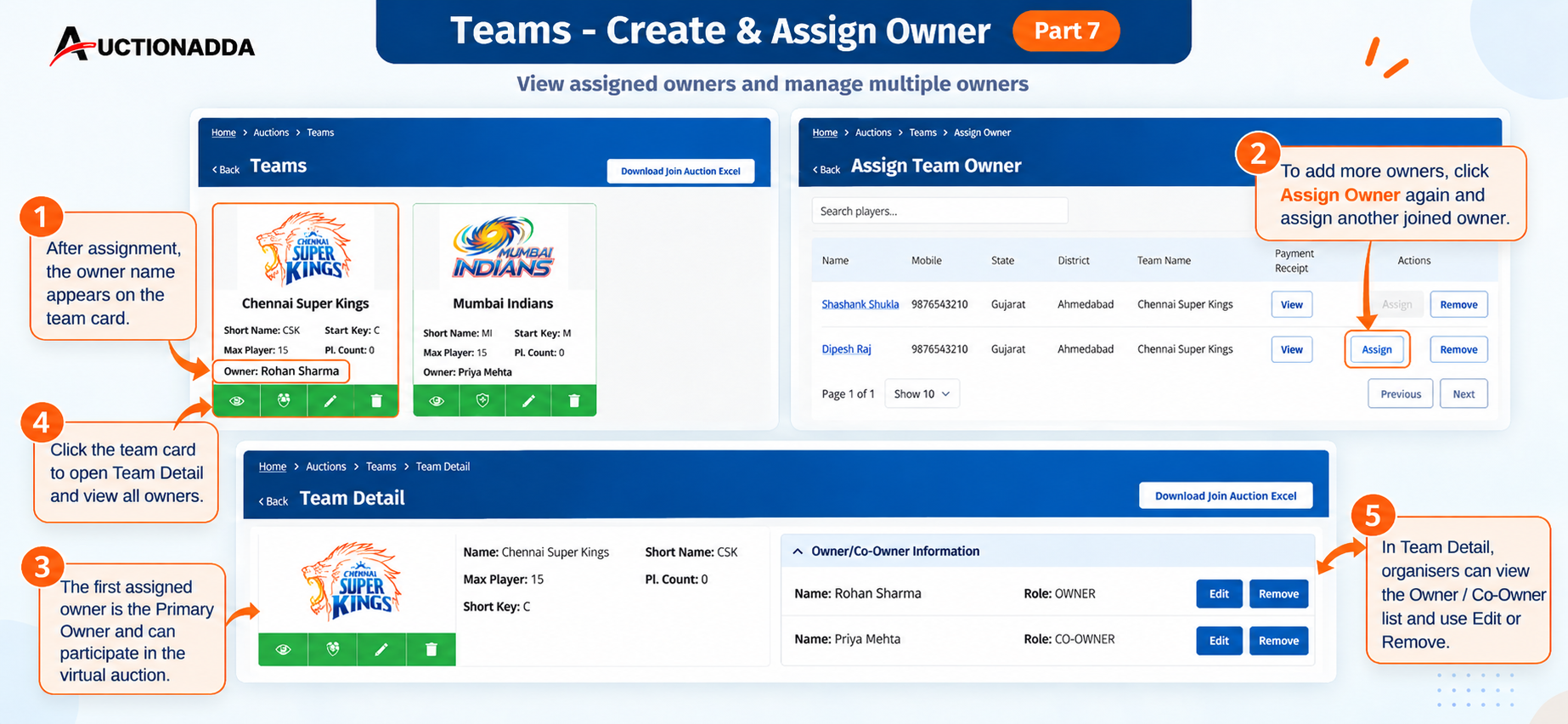
चित्र 7: टीम कार्ड पर असाइन किए गए मालिकों को देखें। Primary Owners और Co-Owners प्रबंधित करने के लिए टीम कार्ड पर क्लिक करें।
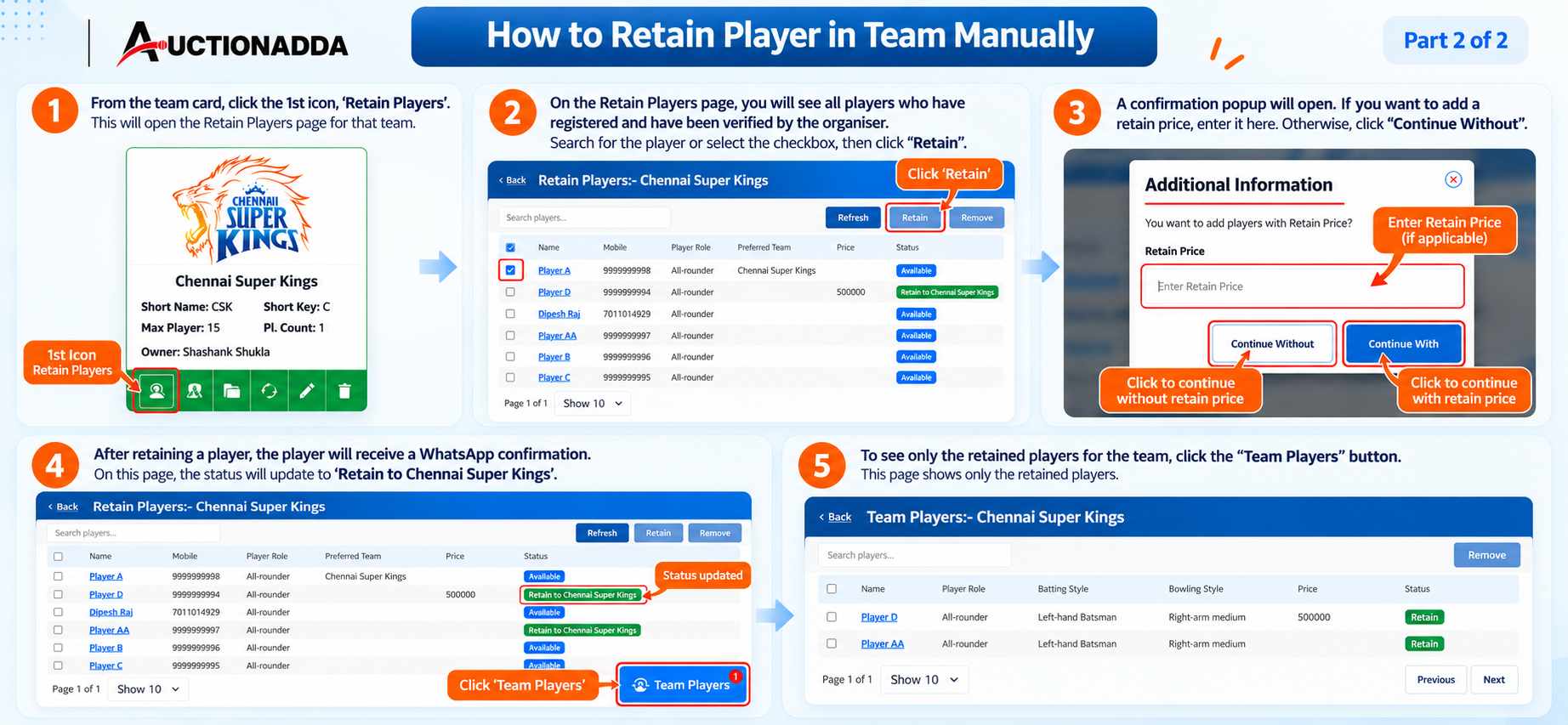
चित्र 8: मैन्युअल रूप से खिलाड़ी रिटेन करें — खिलाड़ी चुनें, रिटेन कीमत सेट करें (यदि लागू हो), और अंतिम रिटेन सूची देखें।
श्रेणियाँ
आयोजक एक नीलामी के लिए कई श्रेणियाँ बना सकते हैं और प्रत्येक श्रेणी में विशिष्ट खिलाड़ी असाइन कर सकते हैं।
- श्रेणियों तक पहुँचें: नीलामी कार्ड से, तीसरे आइकन (Categories) पर क्लिक करके Categories पृष्ठ खोलें।
- श्रेणी बनाएं: 'Create Category' पर क्लिक करें और श्रेणी नाम, बेस बिड, बिड वृद्धि, और खिलाड़ी सीमा भरें। Submit पर क्लिक करें।
- खिलाड़ी असाइन करें: श्रेणी कार्ड पर, 'Assign Player to Category' आइकन (पहला आइकन) पर क्लिक करें। सूची से वांछित खिलाड़ी चुनें और 'Add' पर क्लिक करें।
- श्रेणी खिलाड़ी देखें: केवल उस विशिष्ट श्रेणी में असाइन किए गए खिलाड़ियों को देखने के लिए 'Category Players' बटन पर क्लिक करें।
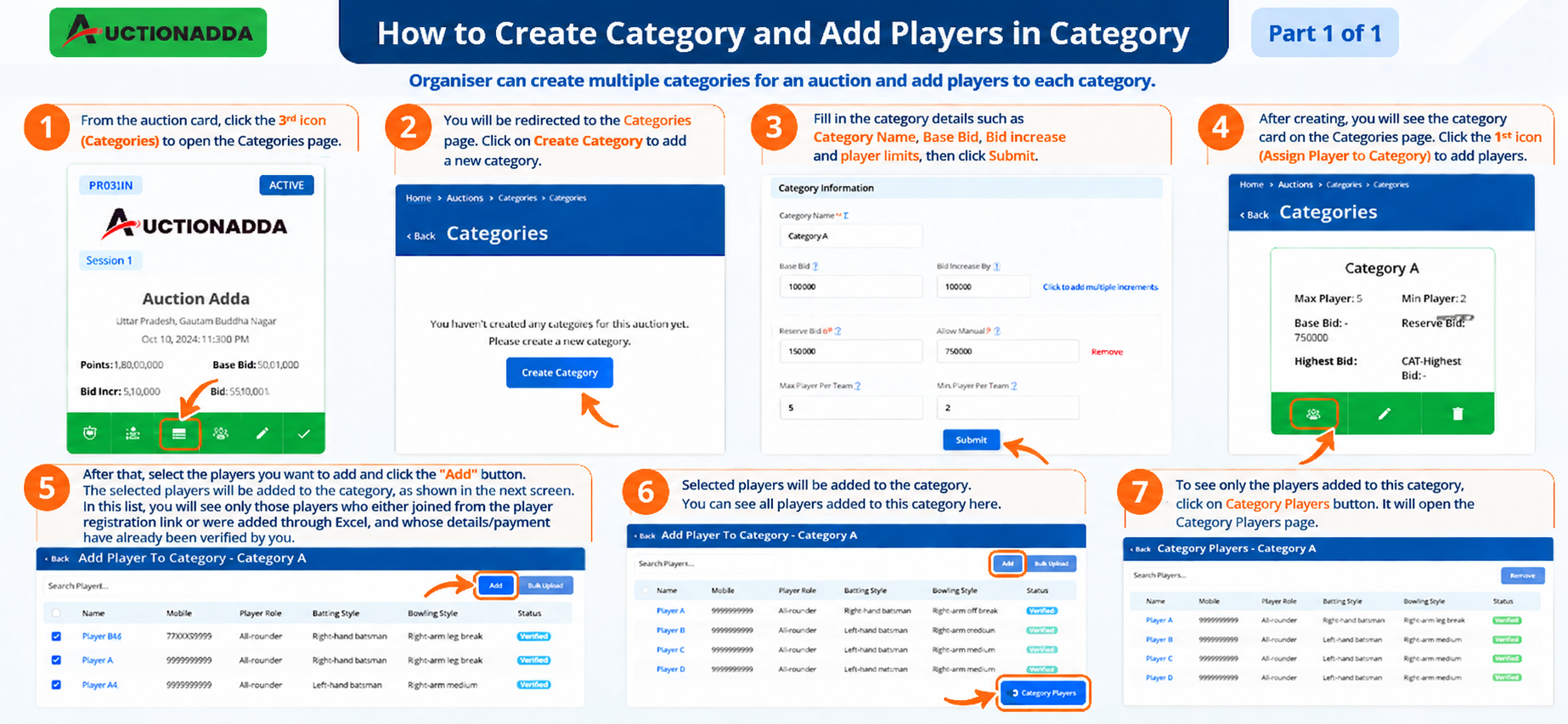
चित्र 1: श्रेणी बनाने और खिलाड़ी असाइन करने का पूर्ण वर्कफ़्लो।
खिलाड़ी प्रोफ़ाइल
अपनी नीलामी के लिए व्यापक खिलाड़ी प्रबंधन। आप दो अलग-अलग तरीकों से खिलाड़ी जोड़ सकते हैं:
- विधि 1 — सीधा जॉइन और स्वीकृति: खिलाड़ियों के साथ 'Join Auction as Player' लिंक साझा करें। वे पंजीकरण करते हैं, शुल्क का भुगतान करते हैं, और भुगतान स्क्रीनशॉट अपलोड करते हैं। फिर आयोजक भुगतान सत्यापित करता है और 'Verify Payment' पृष्ठ से खिलाड़ी को स्वीकृत करता है।
- विधि 2 — बल्क Excel अपलोड: Link Information सेक्शन से नमूना Excel फ़ाइल डाउनलोड करें, पूर्वनिर्धारित प्रारूप में खिलाड़ी विवरण भरें, और Auction Participants पृष्ठ पर 'Add Player By Excel' बटन के माध्यम से इसे अपलोड करें।
- स्थिति और त्रुटियाँ जाँचें: लंबित अपलोड ट्रैक करने, त्रुटियों की समीक्षा करने (जैसे अमान्य ईमेल या Preferred Team समस्याएँ), और विफल अपलोड को पुनः आरंभ करने के लिए 'Excel Players Status' बटन का उपयोग करें।
- मैन्युअल जोड़ और स्वीकृति: 'Add Player To Auction' के माध्यम से छूटे हुए खिलाड़ियों को मैन्युअल रूप से जोड़ें। यदि कोई खिलाड़ी 'Payment Confirmed, Pending Approval' दिखाता है, तो उन्हें चुनें और 'Approve' पर क्लिक करें।
- छवि दृश्य: सभी खिलाड़ियों को उनकी फ़ोटो और बेस विवरण के साथ एक विज़ुअल ग्रिड में देखने के लिए 'Show In Image View' पर क्लिक करें। खिलाड़ी प्रबंधन सुविधाओं के बारे में और जानें।
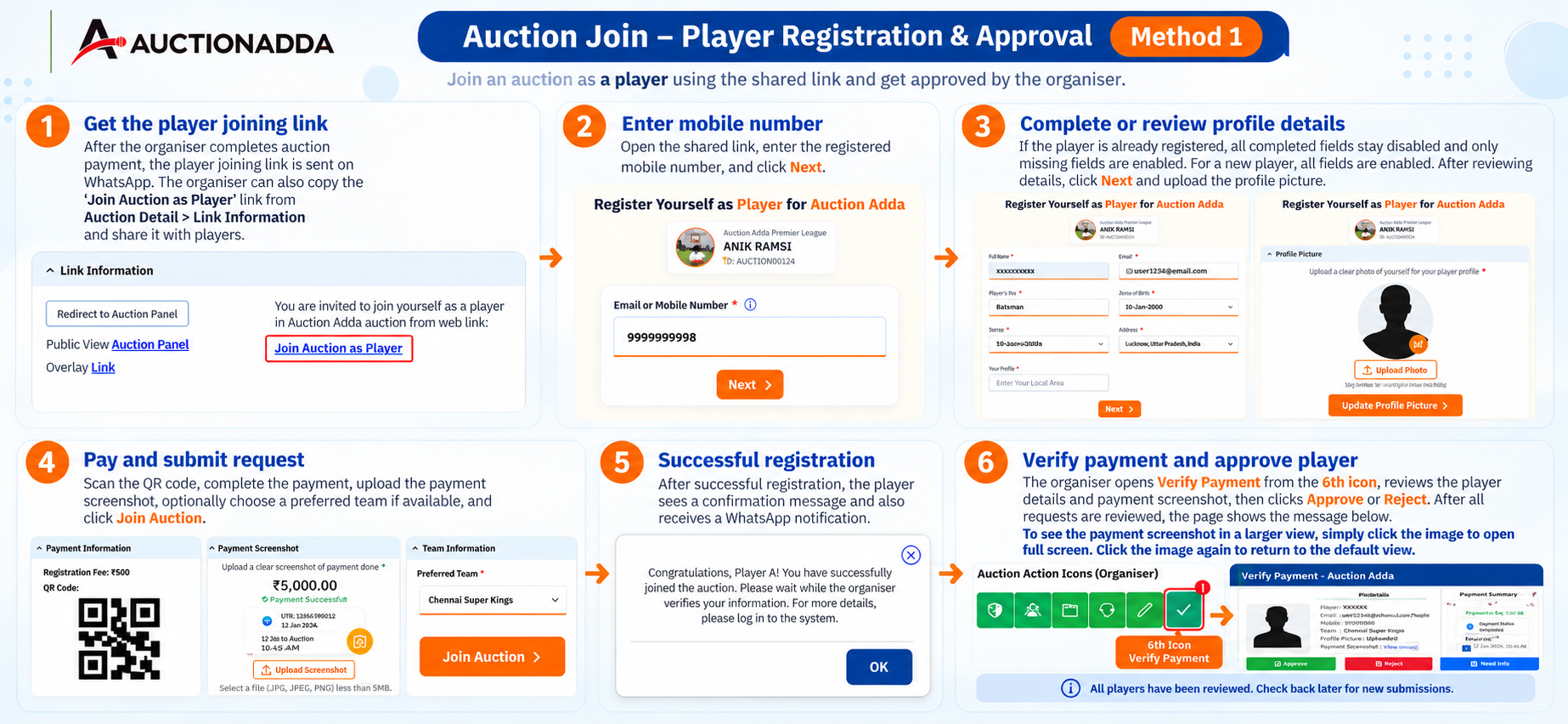
चित्र 1: विधि 1 — खिलाड़ी लिंक के माध्यम से जुड़ता है, पंजीकरण/भुगतान पूरा करता है, और आयोजक सत्यापित करके स्वीकृत करता है।
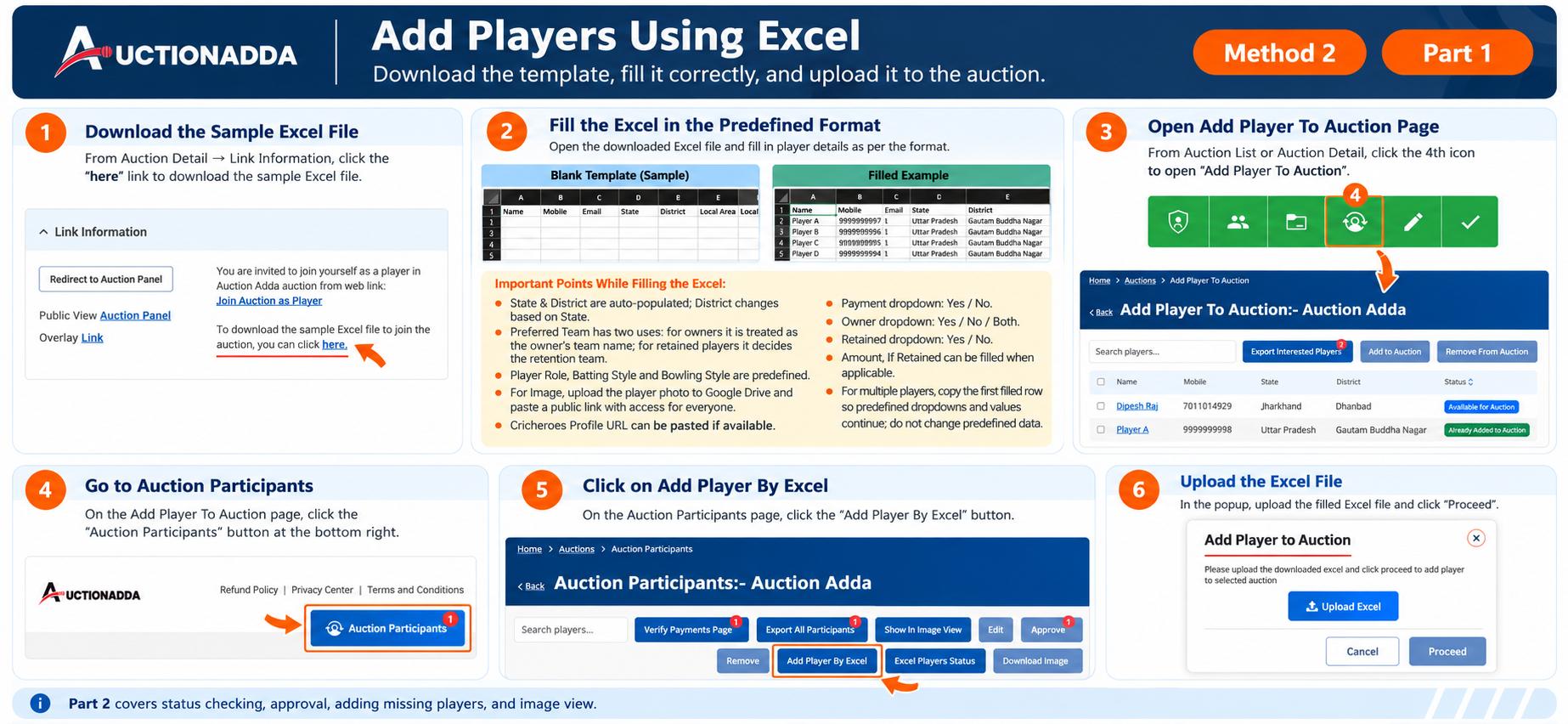
चित्र 2: विधि 2 (भाग 1) — नमूना Excel डाउनलोड करें, खिलाड़ी विवरण भरें, और 'Add Player By Excel' के माध्यम से अपलोड करें।
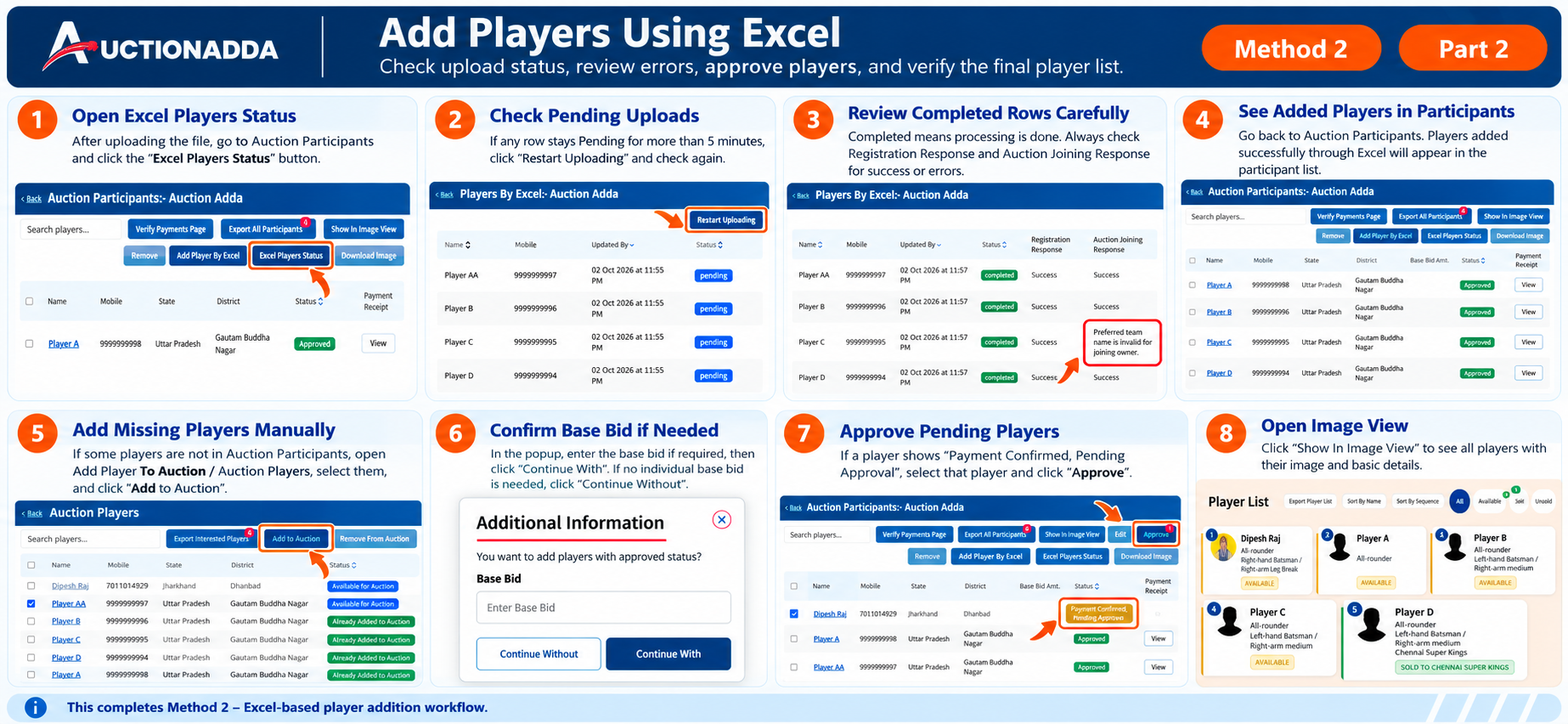
चित्र 3: विधि 2 (भाग 2) — अपलोड स्थिति जाँचें, त्रुटियों की समीक्षा करें, छूटे हुए खिलाड़ी जोड़ें, और लंबित खिलाड़ियों को स्वीकृत करें।
नीलामी पैनल संचालन
नीलामी पैनल लाइव नीलामी चलाने और देखने के लिए नियंत्रण केंद्र है। उपलब्ध सुविधाएँ आपकी भूमिका पर निर्भर करती हैं।
- आयोजक दृश्य: बोली प्रबंधित करने, टीमें, श्रेणियाँ देखने, और उन्नत सुविधाओं तक पहुँचने का पूर्ण नियंत्रण।
- पैनल खोलना: 'My Auction' पर जाएँ, नीलामी कार्ड पर क्लिक करें, 'Link Information' तक स्क्रॉल करें, और 'Redirect to Auction Panel' पर क्लिक करें। नेविगेट करने के लिए निचले बटन (A, S, P, C, M, F) का उपयोग करें।
- दृश्य: Team Summary के लिए 'S', Player List के लिए 'P', और Category Summary के लिए 'C' पर क्लिक करें।
- उन्नत सुविधाएँ: Booster, Penalty, Break Time, और RTM Count के लिए हैमबर्गर मेनू का उपयोग करें। RTM नीलामी सुविधाओं के बारे में और जानें।
- सुविधाएँ प्रबंधित करें: Update Points, Reset, Reauction of Unsold, Reports, Team Owners, Team List, Player Order, Mode (Trial/Live), और नीलामी सेटिंग्स तक पहुँचने के लिए 'M' पर क्लिक करें।
- मालिक/खिलाड़ी दृश्य: टीम मालिकों और खिलाड़ियों के लिए नीलामी ट्रैक करने के लिए एक सीमित दृश्य।
- पैनल खोलना: लॉग इन करें, डैशबोर्ड पर 'Your Auctions as Owner' पर जाएँ, नीलामी का नाम क्लिक करें, और 'Redirect to Auction Panel' पर क्लिक करें।
- दृश्य: Team Summary, Player List, और Category Summary देखने के लिए S, P, और C बटन का उपयोग करें।
- सुविधाएँ प्रबंधित करें: Team Owners, Auction Detail Site, और Team List तक पहुँचने के लिए 'M' पर क्लिक करें। हैमबर्गर मेनू में RTM Count और Break Time जैसे सीमित विकल्प उपलब्ध हैं।
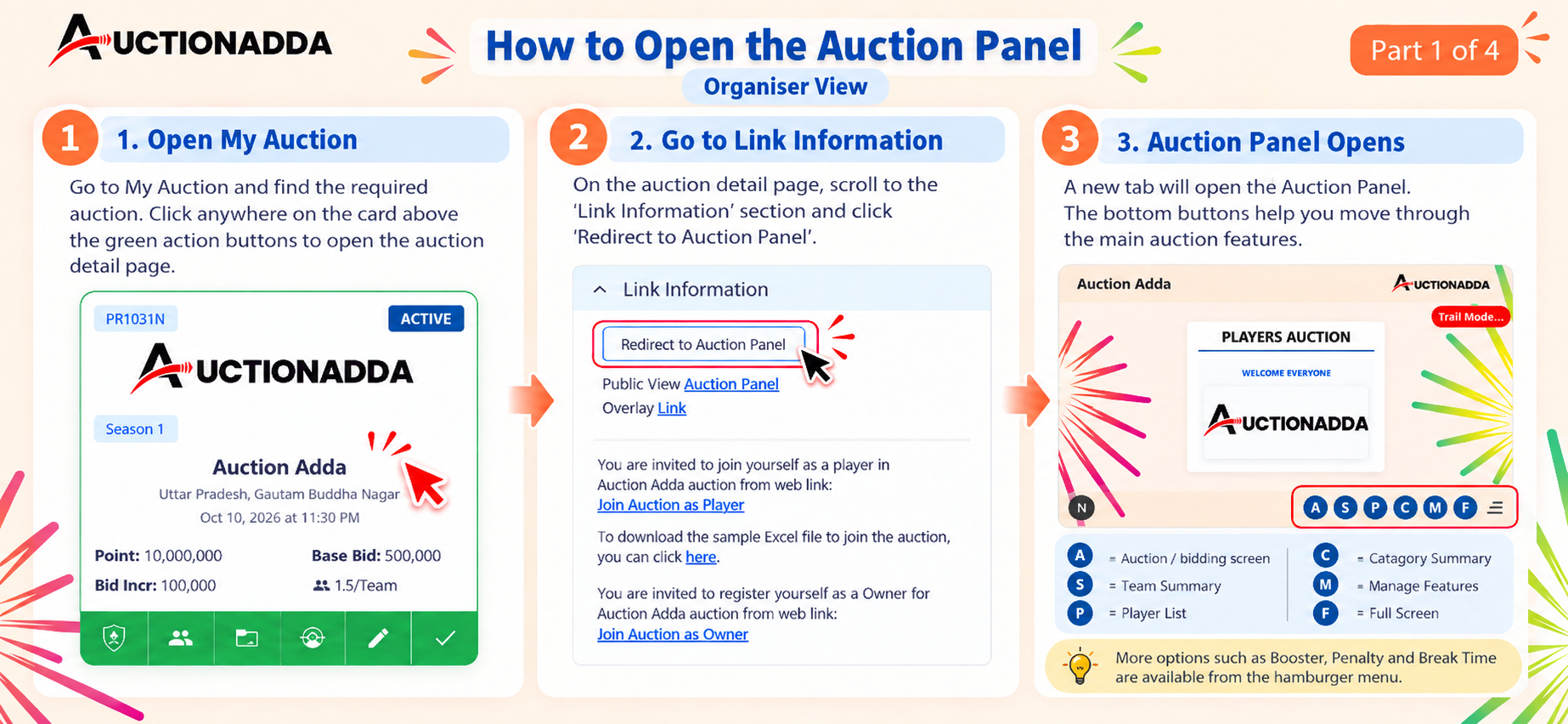
चित्र 1: आयोजक दृश्य — Auction Detail पृष्ठ से Auction Panel खोलें।
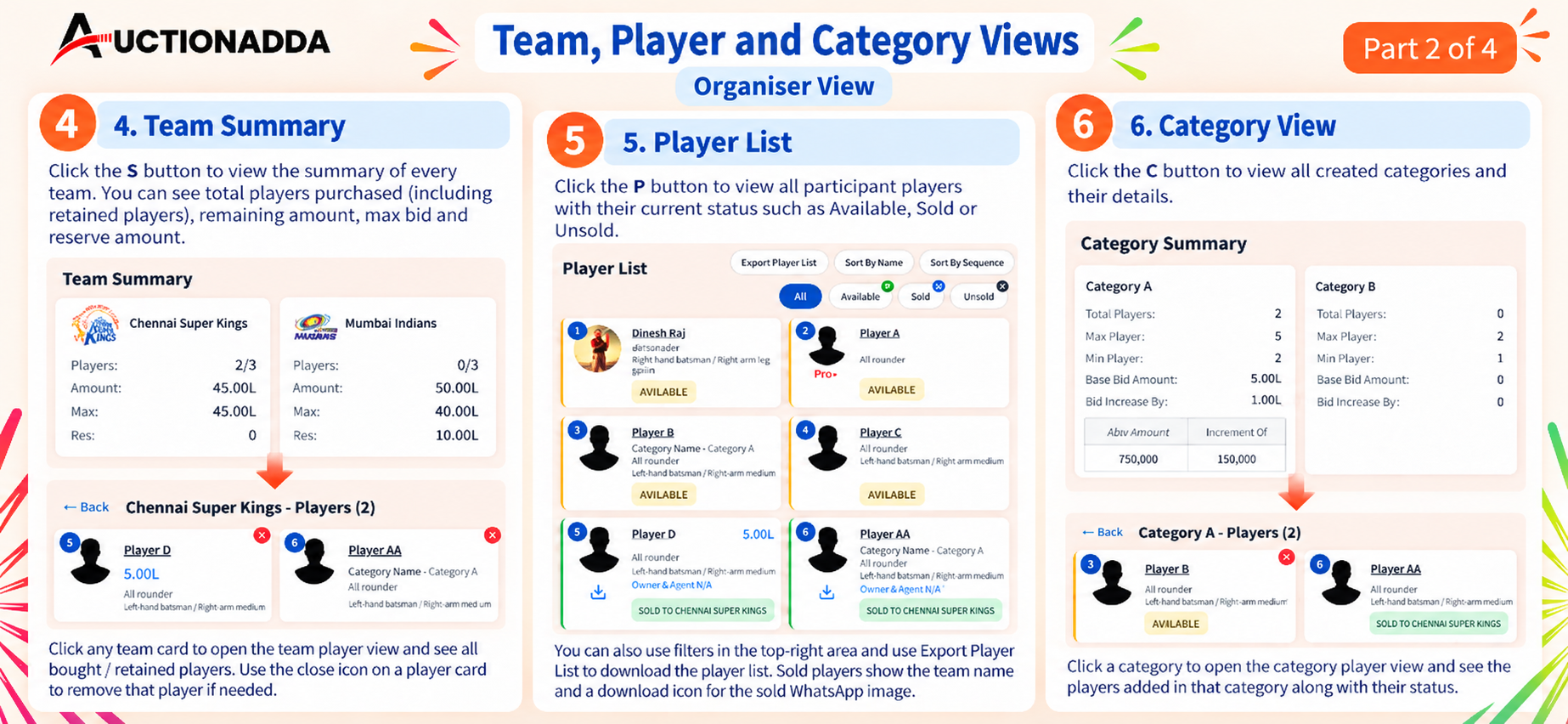
चित्र 2: आयोजक दृश्य — Team Summary, Player List, और Category View विकल्प।
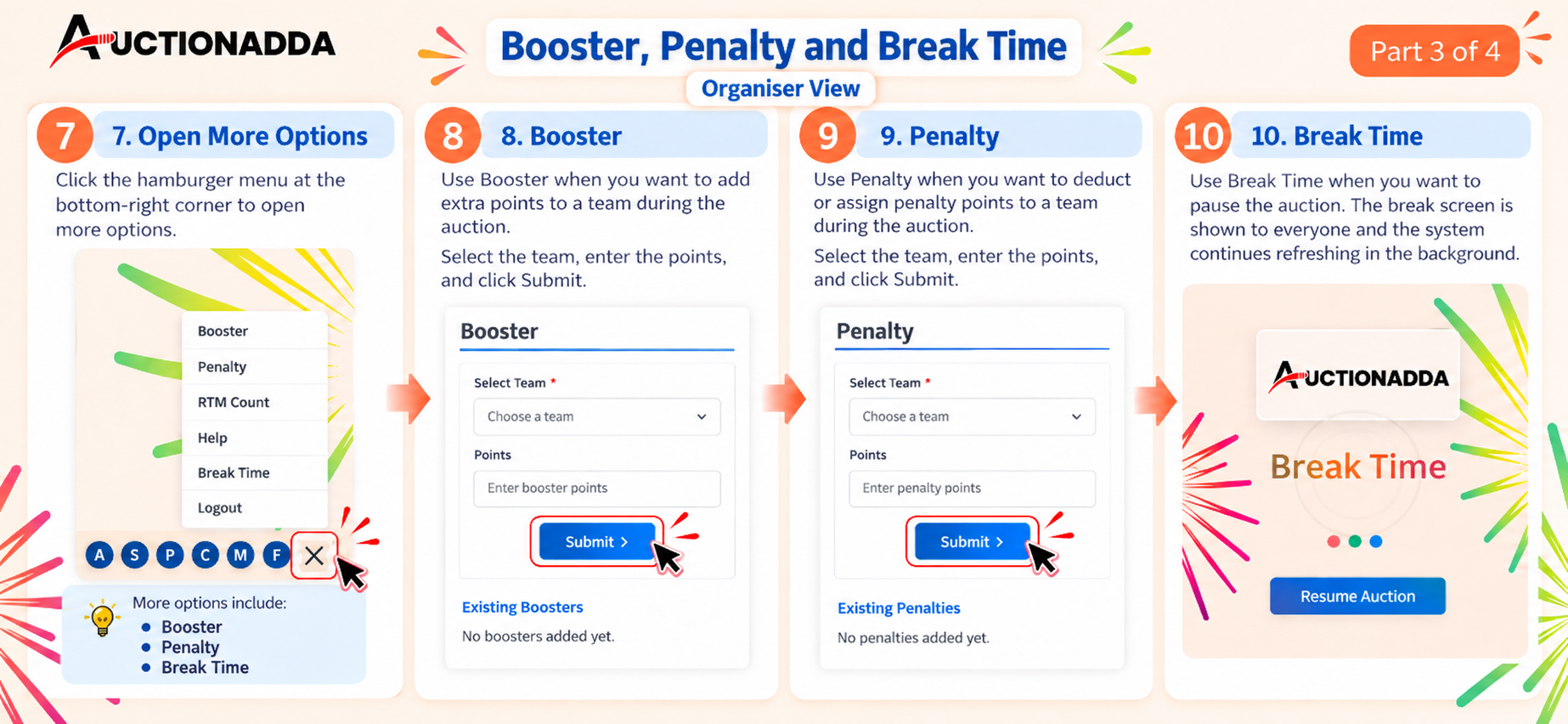
चित्र 3: आयोजक दृश्य — लाइव नीलामी के दौरान Booster, Penalty, और Break Time का उपयोग।
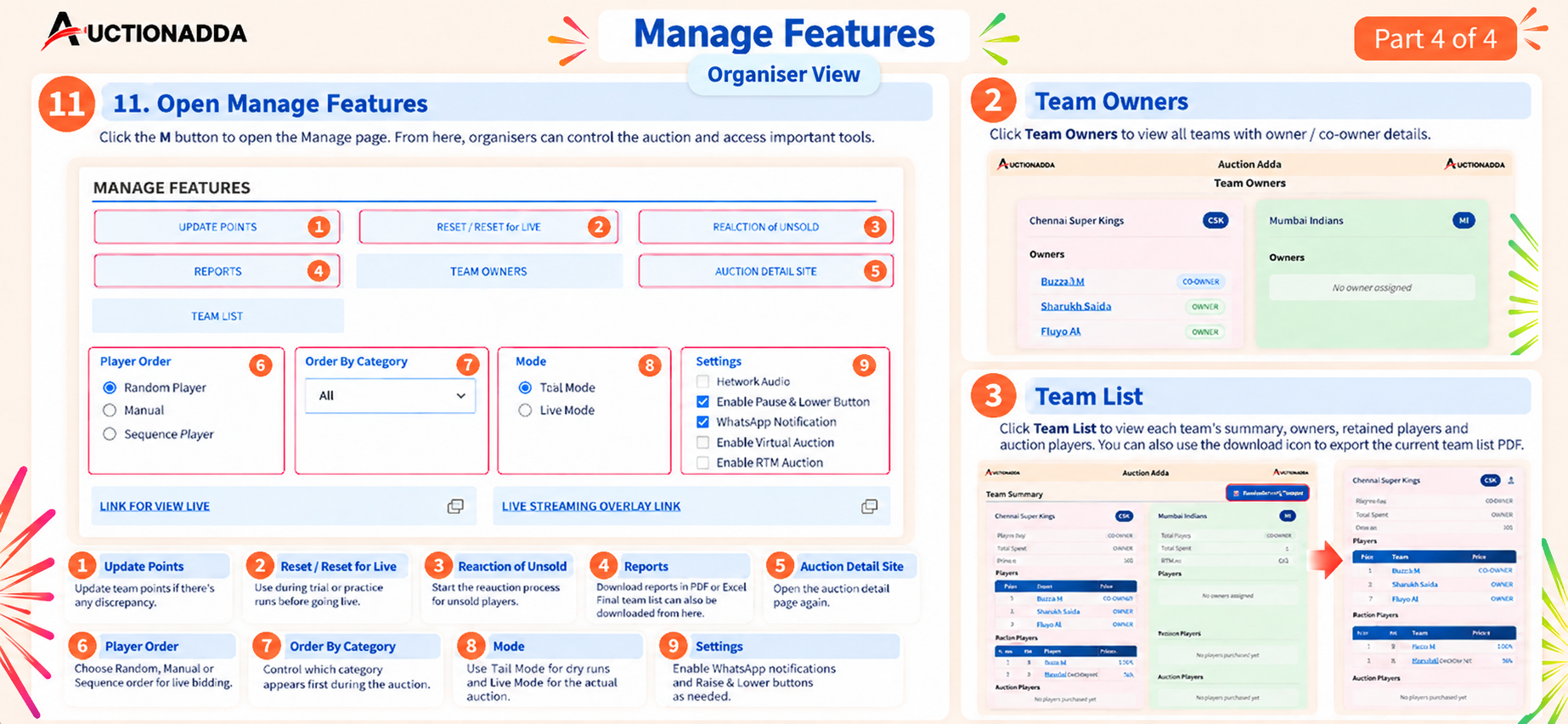
चित्र 4: आयोजक दृश्य — Update Points, Reports, Team Owners, और सेटिंग्स सहित सुविधाएँ प्रबंधित करें।
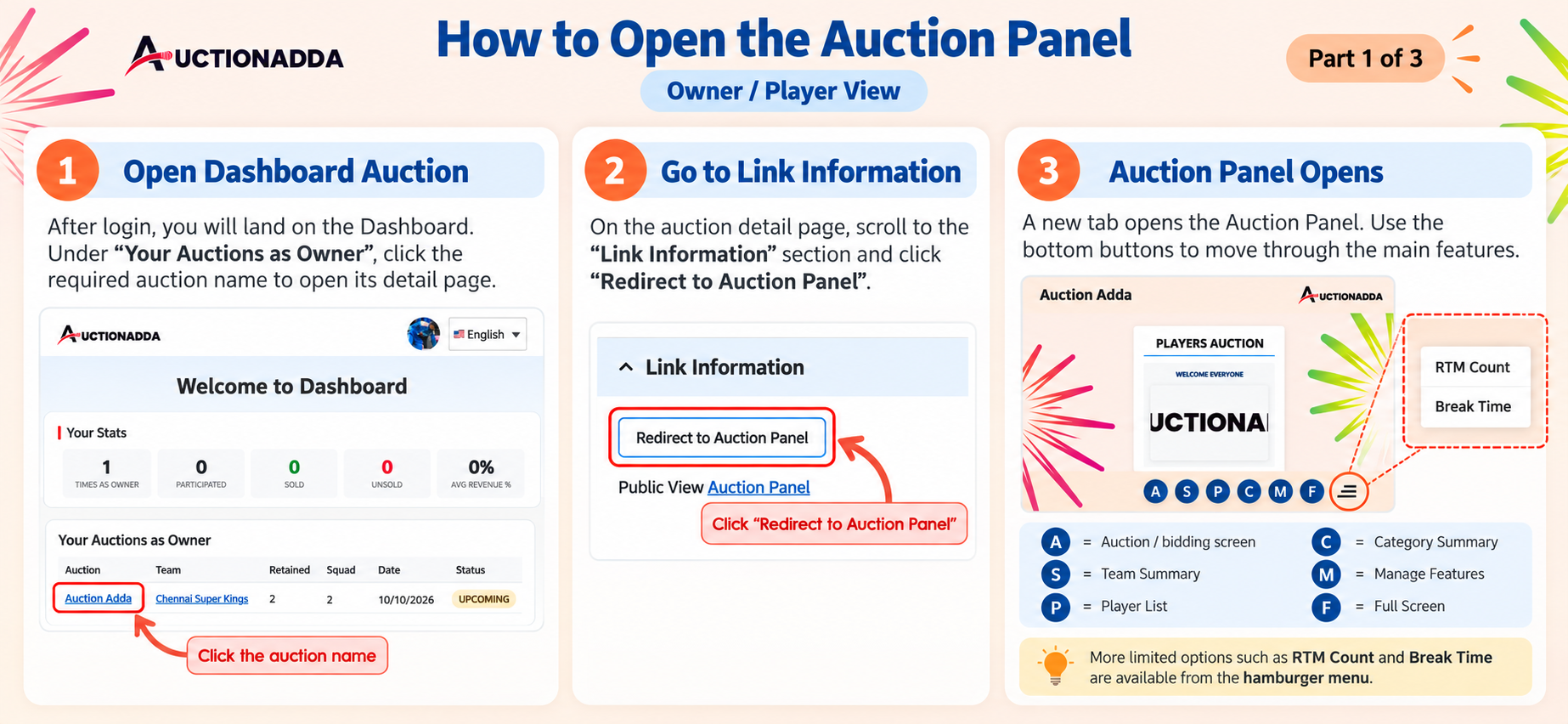
चित्र 5: मालिक/खिलाड़ी दृश्य — डैशबोर्ड से Auction Panel खोलें।
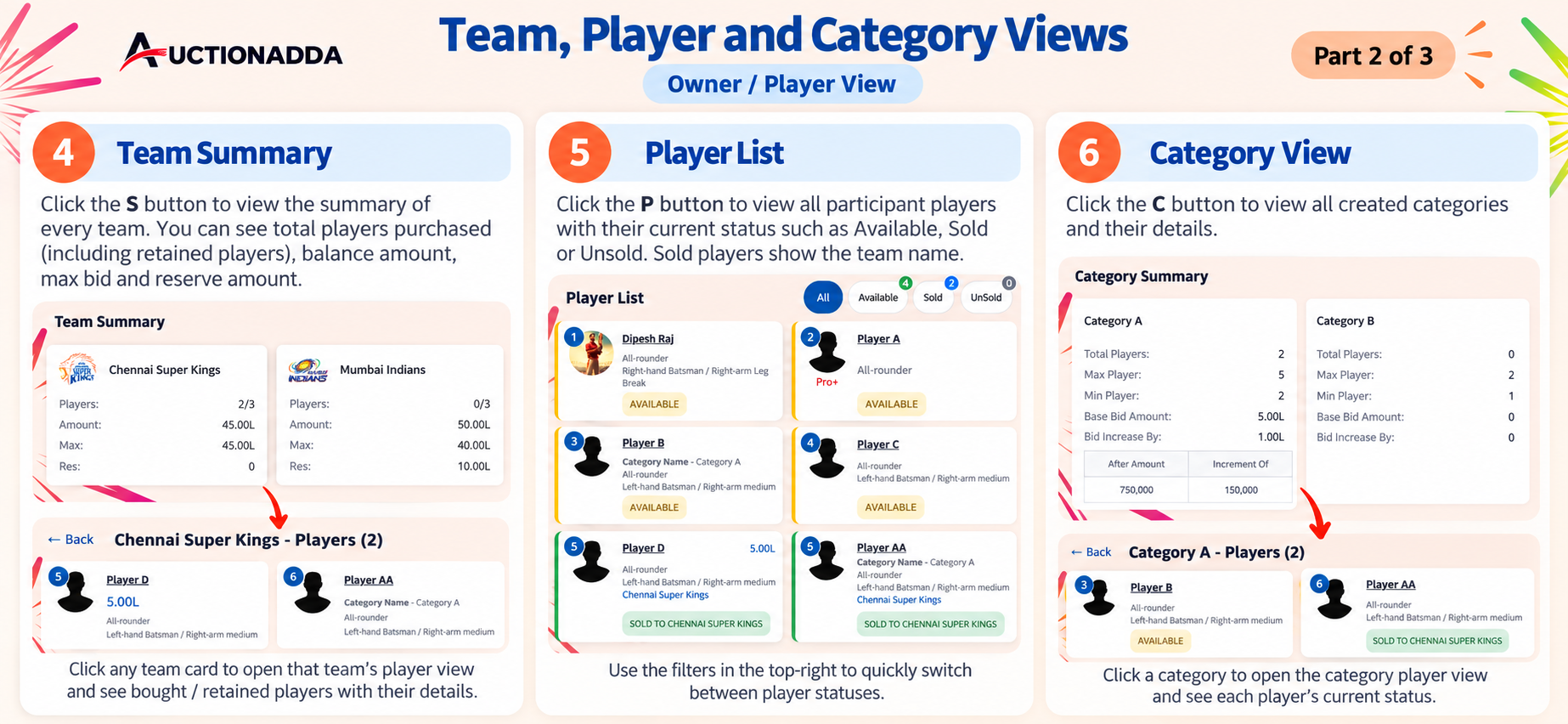
चित्र 6: मालिक/खिलाड़ी दृश्य — फ़िल्टर के साथ Team Summary, Player List, और Category View।
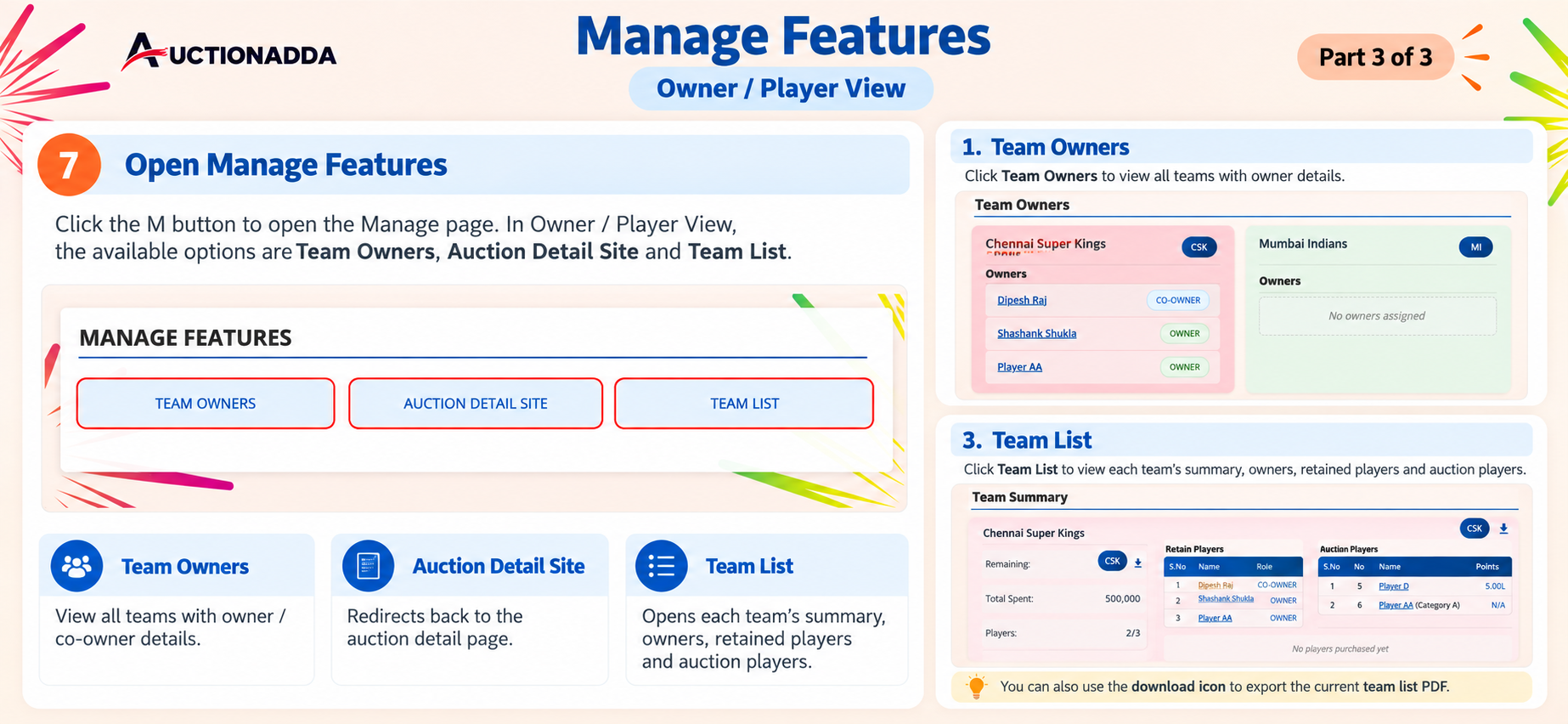
चित्र 7: मालिक/खिलाड़ी दृश्य — Team Owners, Auction Detail Site, और Team List सहित सुविधाएँ प्रबंधित करें।
लाइव पूर्वावलोकन और प्रसारण
चल रही नीलामी का रीयल-टाइम दृश्य प्राप्त करें। YouTube जैसे प्लेटफ़ॉर्म पर नीलामी प्रसारित करने के लिए अपने दर्शकों के साथ लाइव स्ट्रीमिंग लिंक और ओवरले साझा करें।
- आयोजक दृश्य: Live Mode सेट करें, नए खिलाड़ी शुरू करें, बोली बढ़ाएं/घटाएं, और Sold/Unsold स्थिति की पुष्टि करें। प्रवाह नियंत्रित करने के लिए रैंडम या मैन्युअल खिलाड़ी क्रम का उपयोग करें।
- अतिथि दृश्य: Public View लिंक साझा करें ताकि अतिथि बिना लॉग इन किए लाइव देख सकें। वे Team Summary, Player List, Category View, लाइव आँकड़े, और बोली अपडेट देख सकते हैं।
- YouTube ओवरले: अपनी YouTube स्ट्रीम पर खिलाड़ी परिचय, लाइव बोली, करियर आँकड़े, और Sold/Unsold/Reauction स्थिति बैनर प्रदर्शित करने के लिए vMix या OBS में Overlay लिंक का उपयोग करें। IPL-शैली लाइव स्ट्रीमिंग के बारे में और जानें।
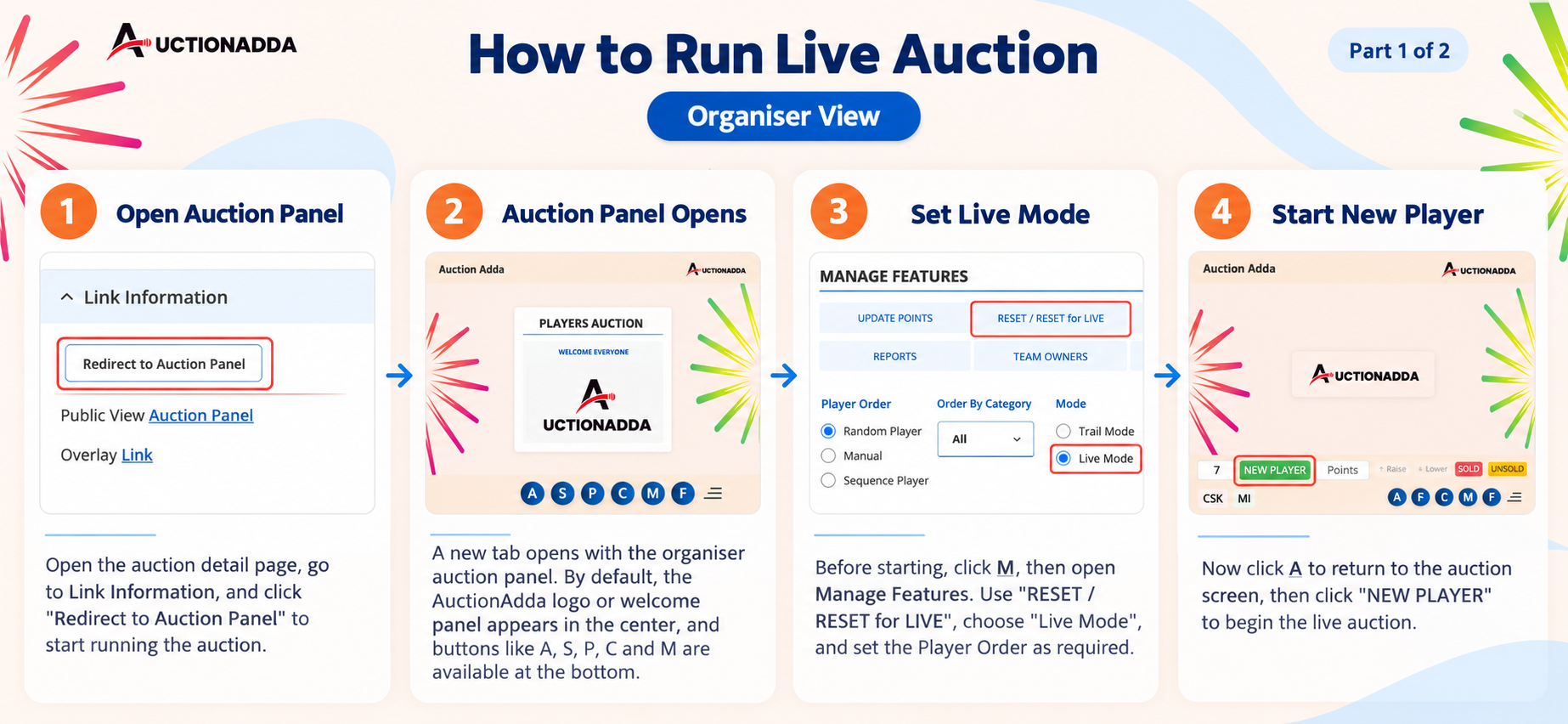
चित्र 1: आयोजक दृश्य — Auction Panel खोलें और Live Mode सेट करके New Player क्लिक करके शुरू करें।
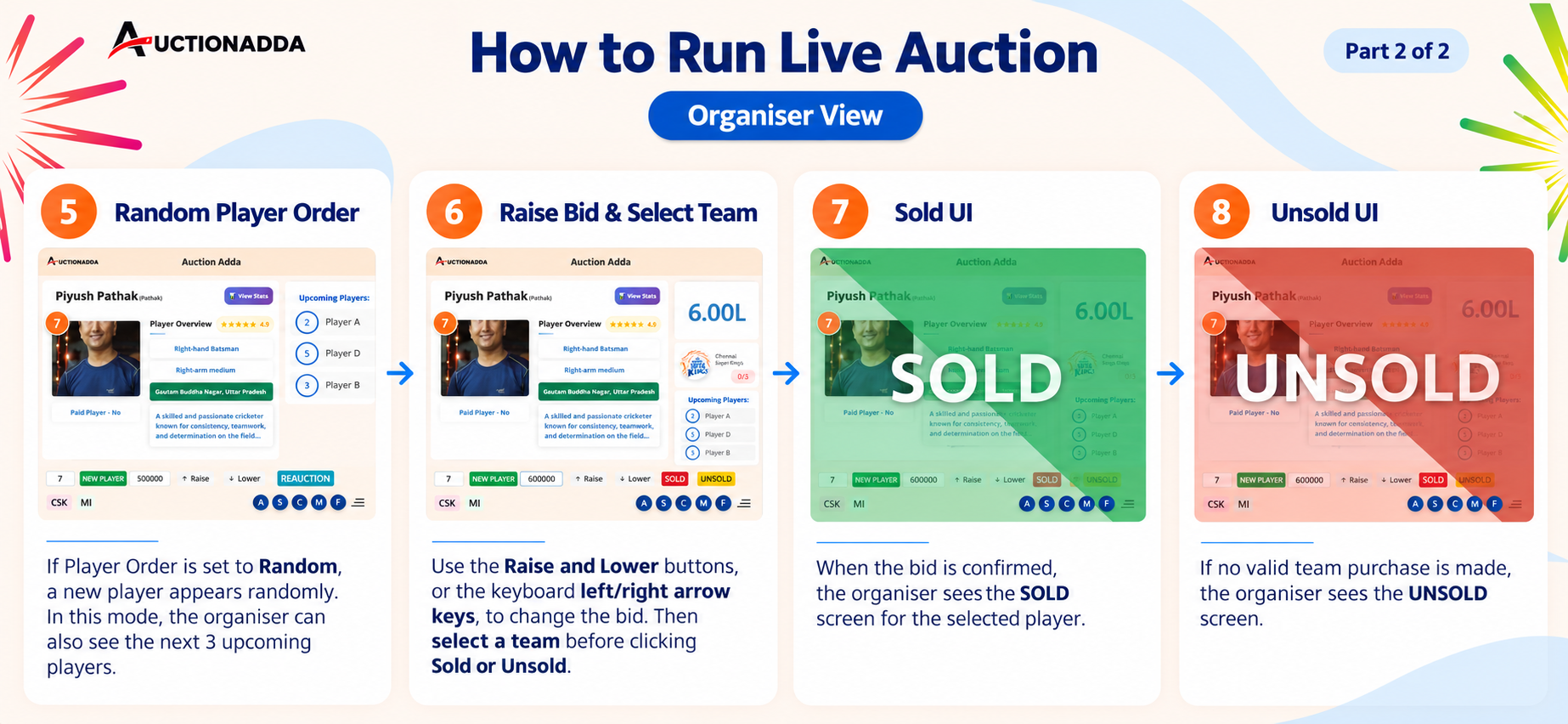
चित्र 2: आयोजक दृश्य — रैंडम खिलाड़ी क्रम, Raise/Lower बटन, और Sold/Unsold पुष्टि के साथ लाइव नीलामी प्रबंधित करें।
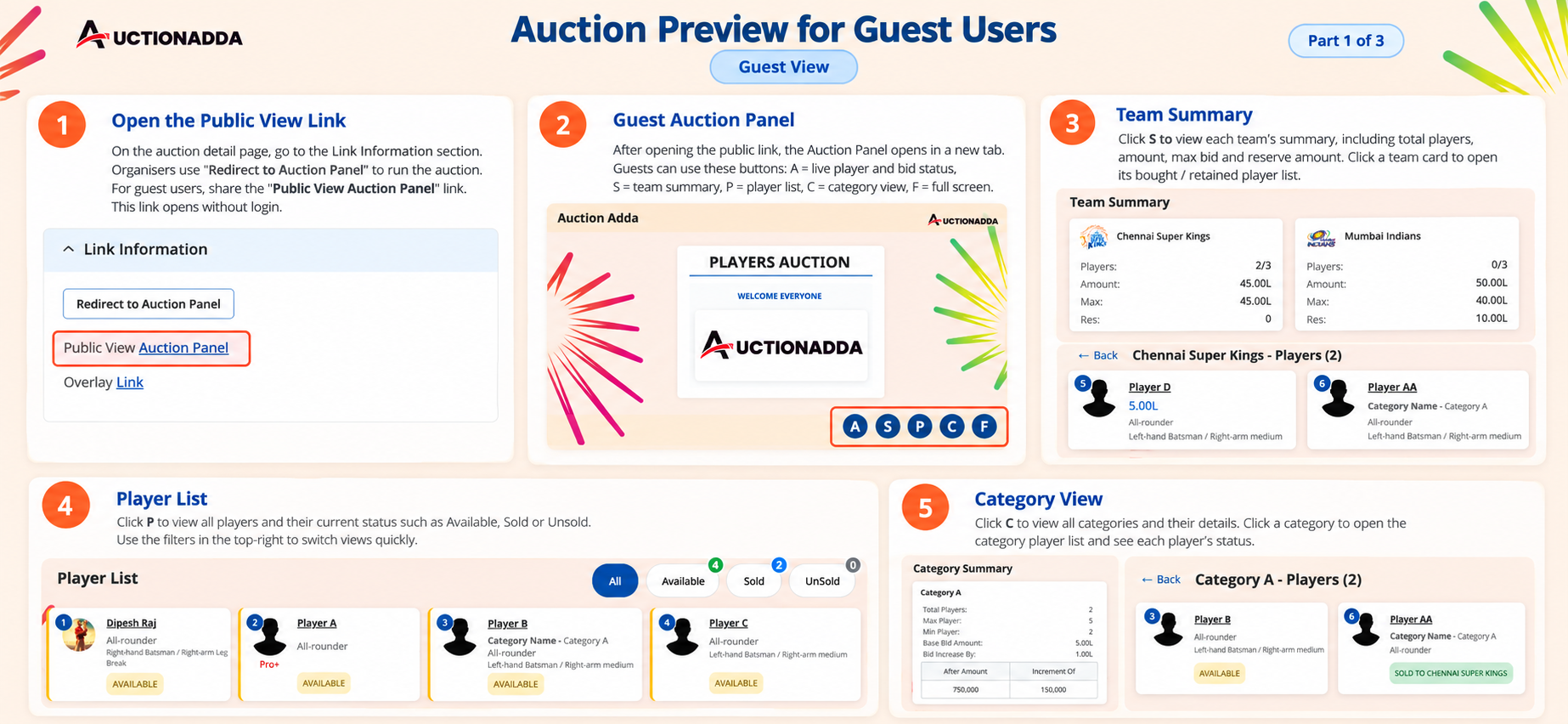
चित्र 3: अतिथि दृश्य — Public View लिंक तक पहुँचें। Team Summary, Player List, और Category View के लिए S, P, और C बटन का उपयोग करें।
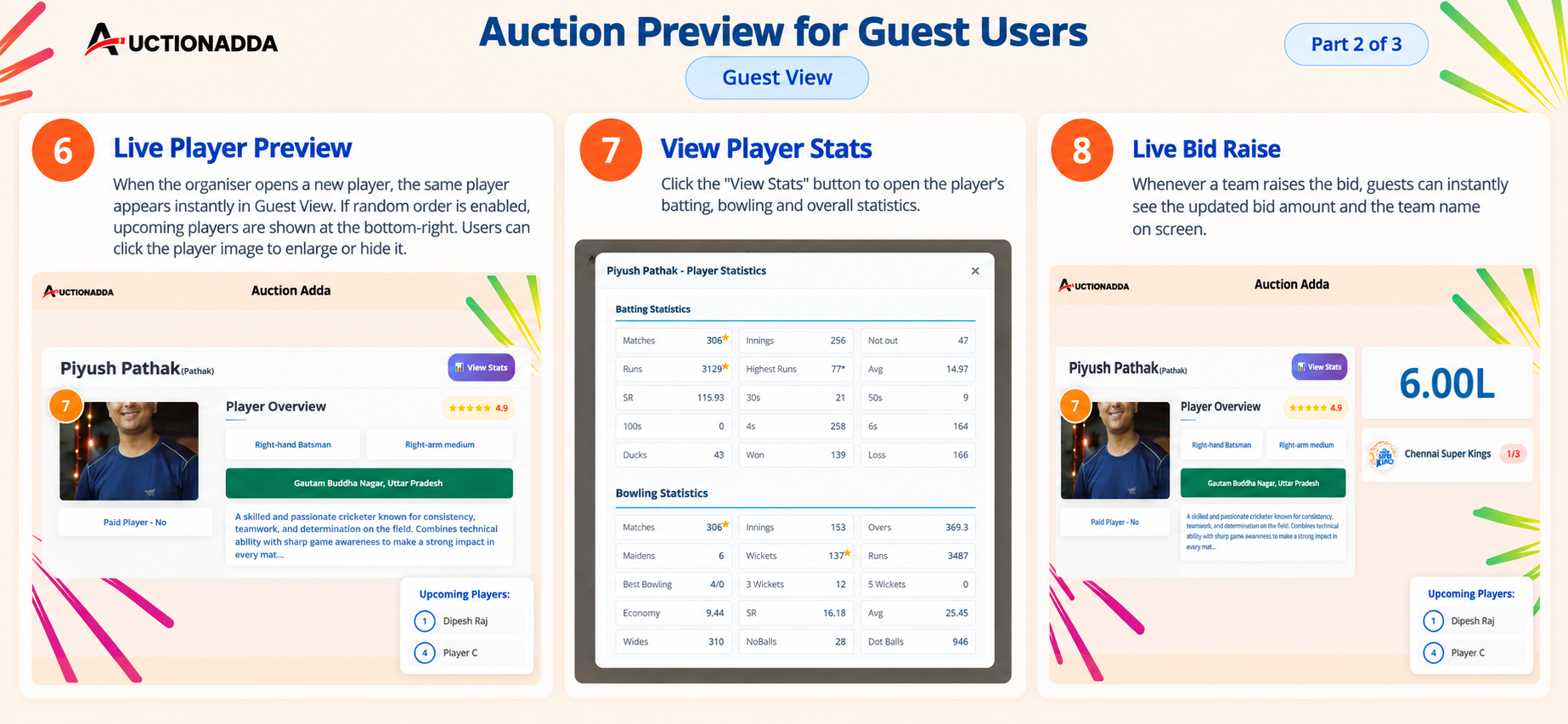
चित्र 4: अतिथि दृश्य — लाइव खिलाड़ी पूर्वावलोकन, विस्तृत आँकड़े, और तत्काल बोली अपडेट।
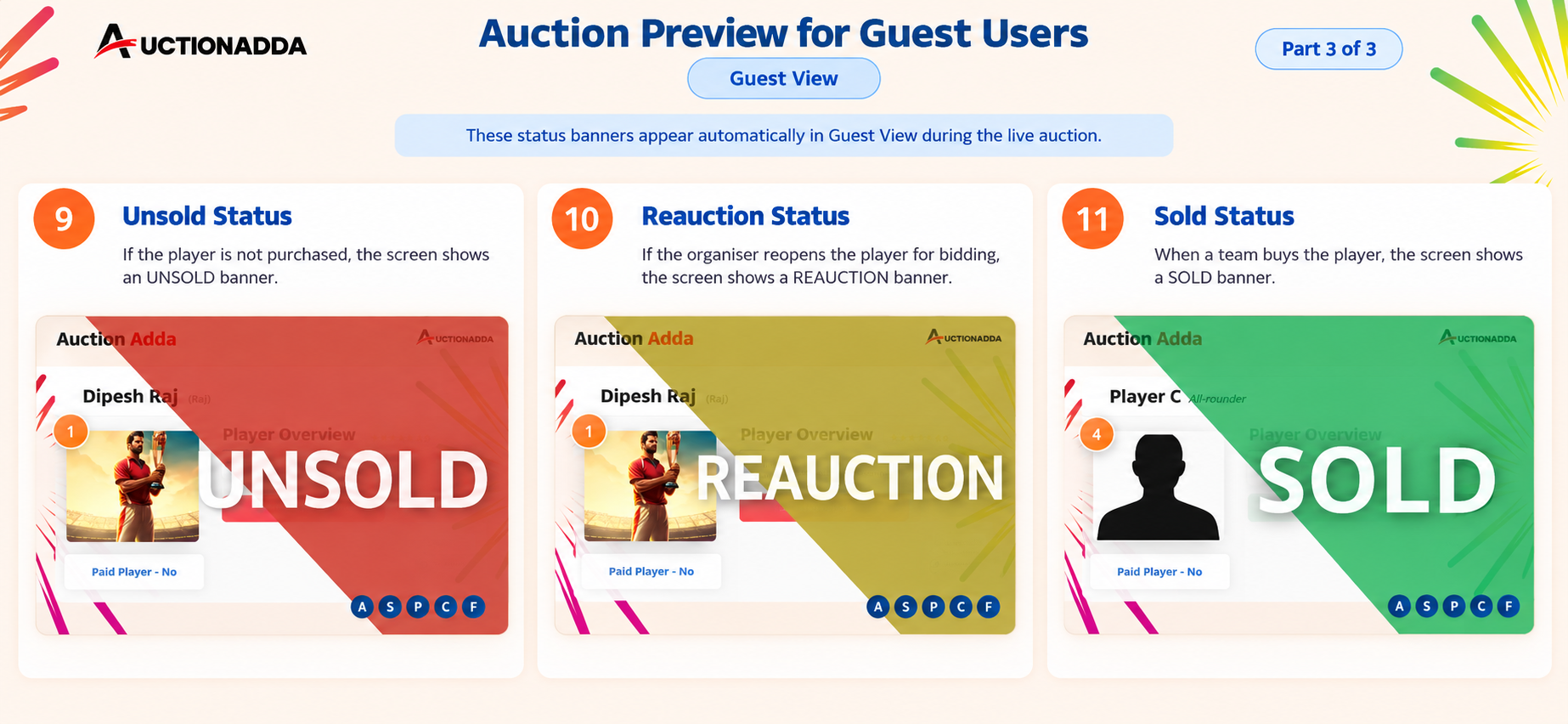
चित्र 5: अतिथि दृश्य — Sold, Unsold, और Reauction घटनाओं के लिए स्वचालित स्थिति बैनर।
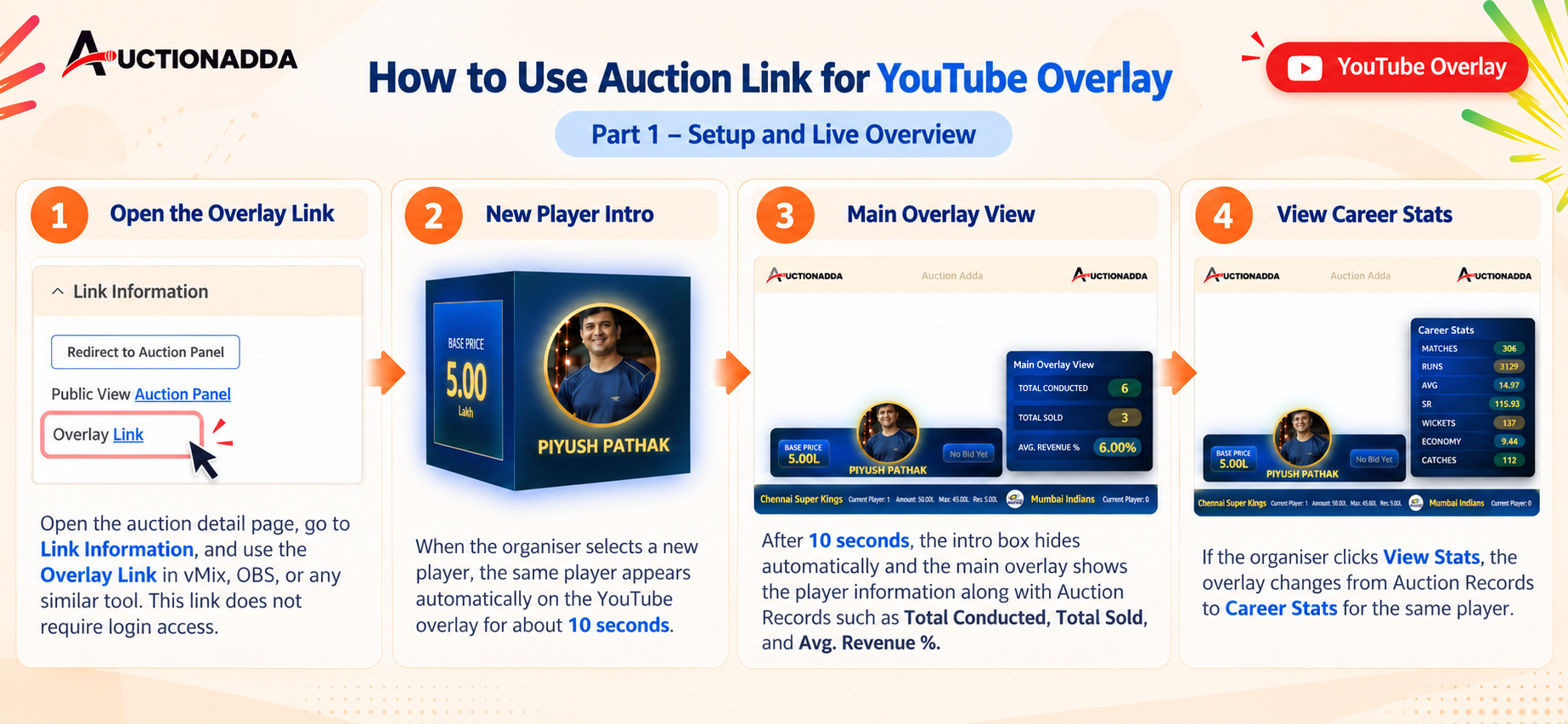
चित्र 6: YouTube ओवरले — खिलाड़ी परिचय, मुख्य ओवरले दृश्य, और आँकड़ों के लिए vMix/OBS में Overlay लिंक सेटअप करें।
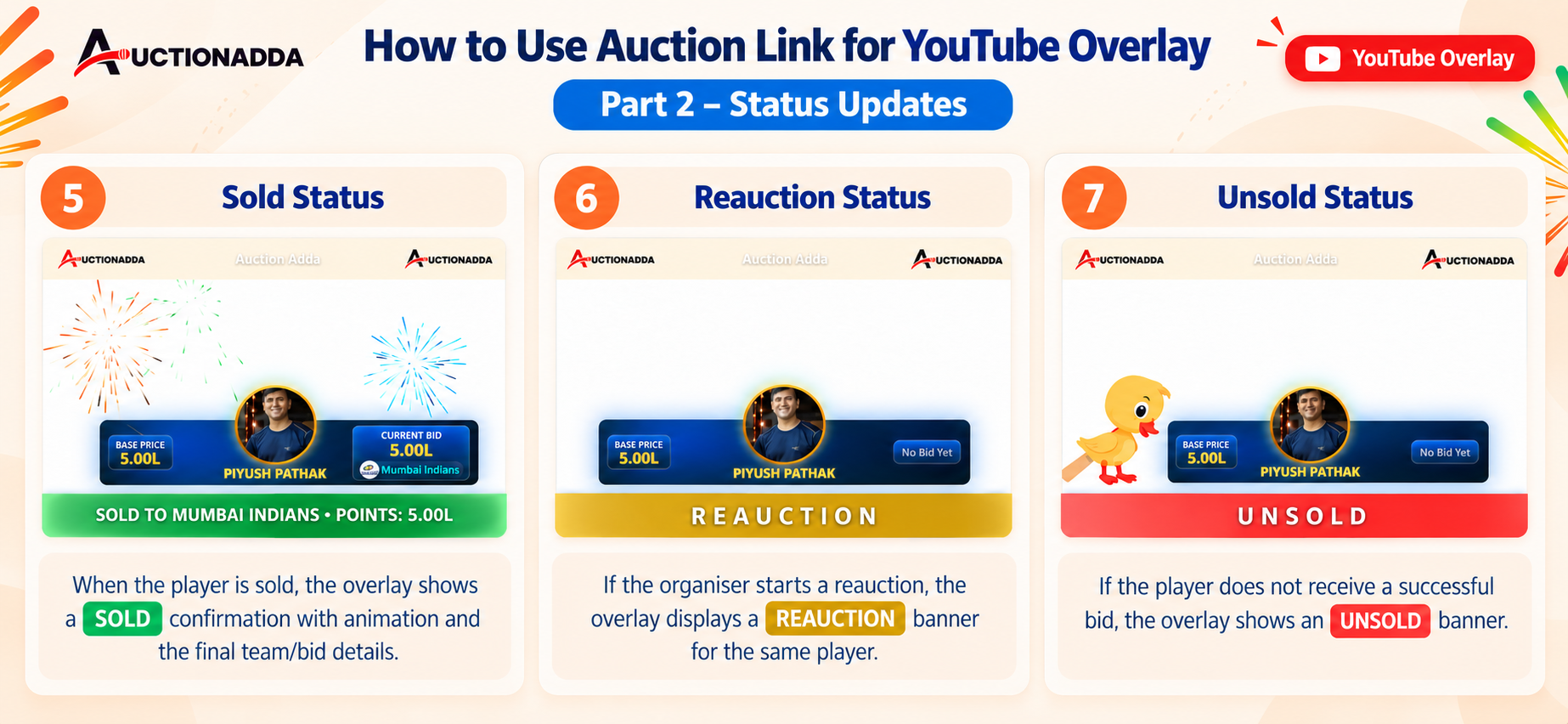
चित्र 7: YouTube ओवरले — Sold, Reauction, और Unsold बैनर दिखाने वाले स्थिति अपडेट।
रिपोर्ट और सूचनाएं
नीलामी पूरी होने के बाद, आयोजक विस्तृत रिपोर्ट तक पहुँच सकते हैं और खिलाड़ियों को स्वचालित WhatsApp अपडेट प्राप्त होते हैं।
- रिपोर्ट डाउनलोड करना: Auction Detail पृष्ठ खोलकर, Redirect to Auction Panel पर क्लिक करके, और M (Manage) बटन पर क्लिक करके Reports सेक्शन पर जाएँ। Reports चुनें, अपना प्रारूप (PDF या Excel) चुनें, और Sold Players, Unsold Players, Approved Player Lists, और अधिक जैसी विशिष्ट सूचियाँ डाउनलोड करें।
- अंतिम टीम सूची रिपोर्ट: नीलामी आँकड़े (Remaining Amount, Total Spent, Players), Owner Details, Retained Players, और Sold Players सहित एक व्यापक सारांश देखें।
- WhatsApp सूचनाएं: खिलाड़ियों को मुख्य चरणों पर स्वचालित रूप से व्यक्तिगत WhatsApp संदेश प्राप्त होते हैं — पंजीकरण के बाद, आयोजक द्वारा स्वीकृति के बाद, और जब किसी टीम द्वारा बेचे या रिटेन किए जाते हैं। सेटअप विवरण के लिए WhatsApp सूचना सुविधाएँ देखें।
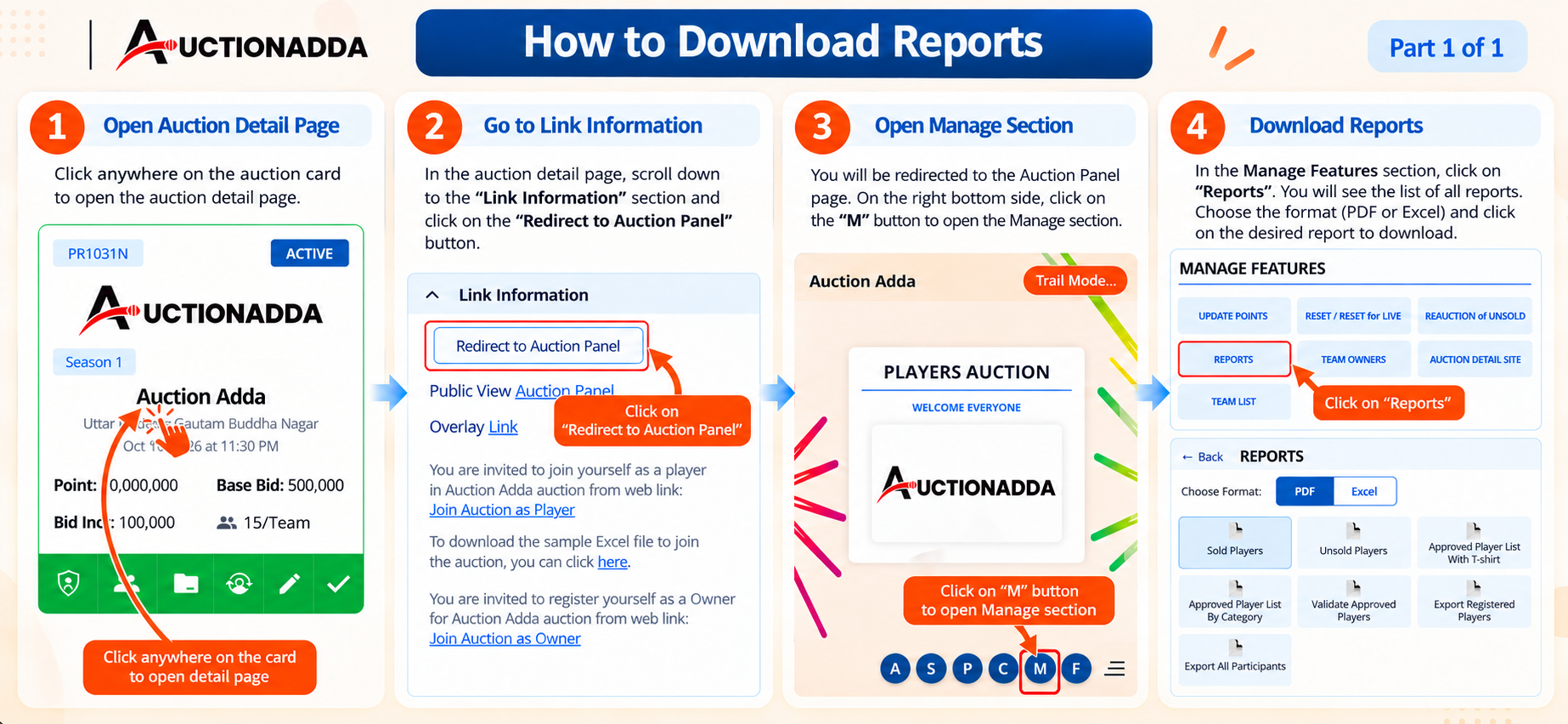
चित्र 1: Reports पर जाएँ — Auction Detail खोलें, 'Redirect to Auction Panel' क्लिक करें, 'M' क्लिक करें, PDF या Excel में डाउनलोड करने के लिए 'Reports' चुनें।
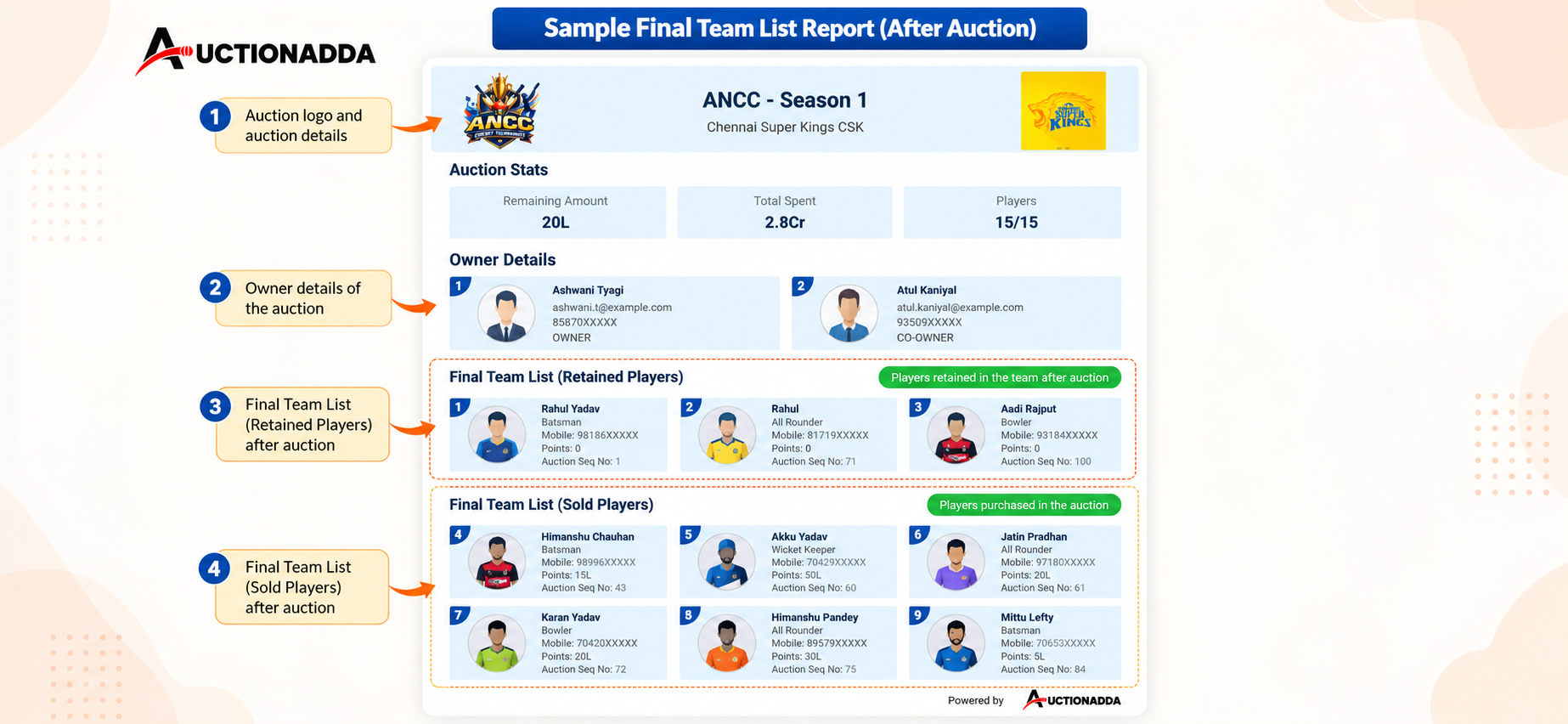
चित्र 2: नीलामी आँकड़े, मालिक विवरण, रिटेन किए गए खिलाड़ी, और बिके हुए खिलाड़ी दिखाने वाली नमूना अंतिम टीम सूची रिपोर्ट।
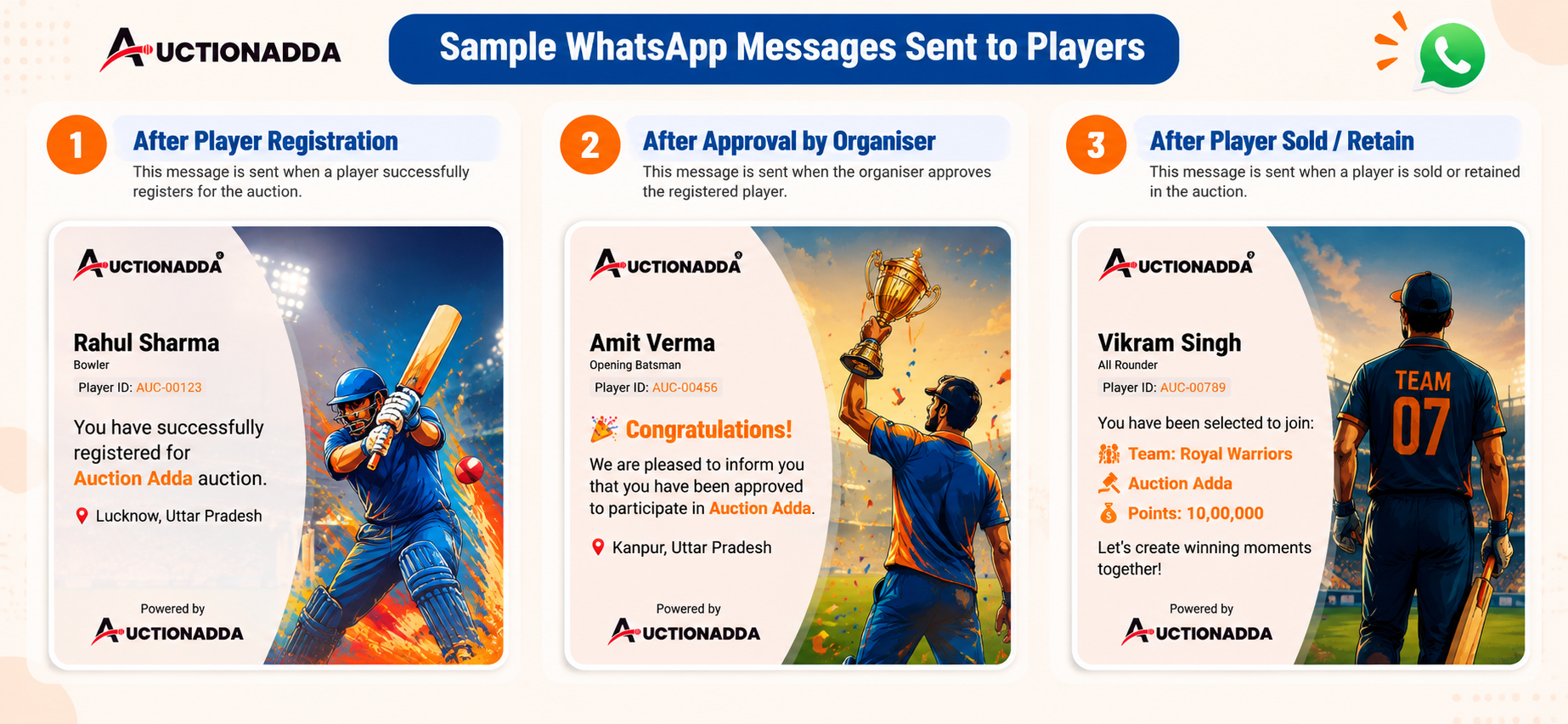
चित्र 3: पंजीकरण, स्वीकृति, और बिकने या रिटेन होने के बाद खिलाड़ियों को भेजे गए नमूना WhatsApp संदेश।